
ARCH-Insight · Projects
哪些完成了,哪些逾期了,本周有什么变化。
为工作准备的看板、工作所属项目的列表,以及告诉你完成了什么、逾期了什么、讨论了什么的每周回顾——都在一个应用里。
功能
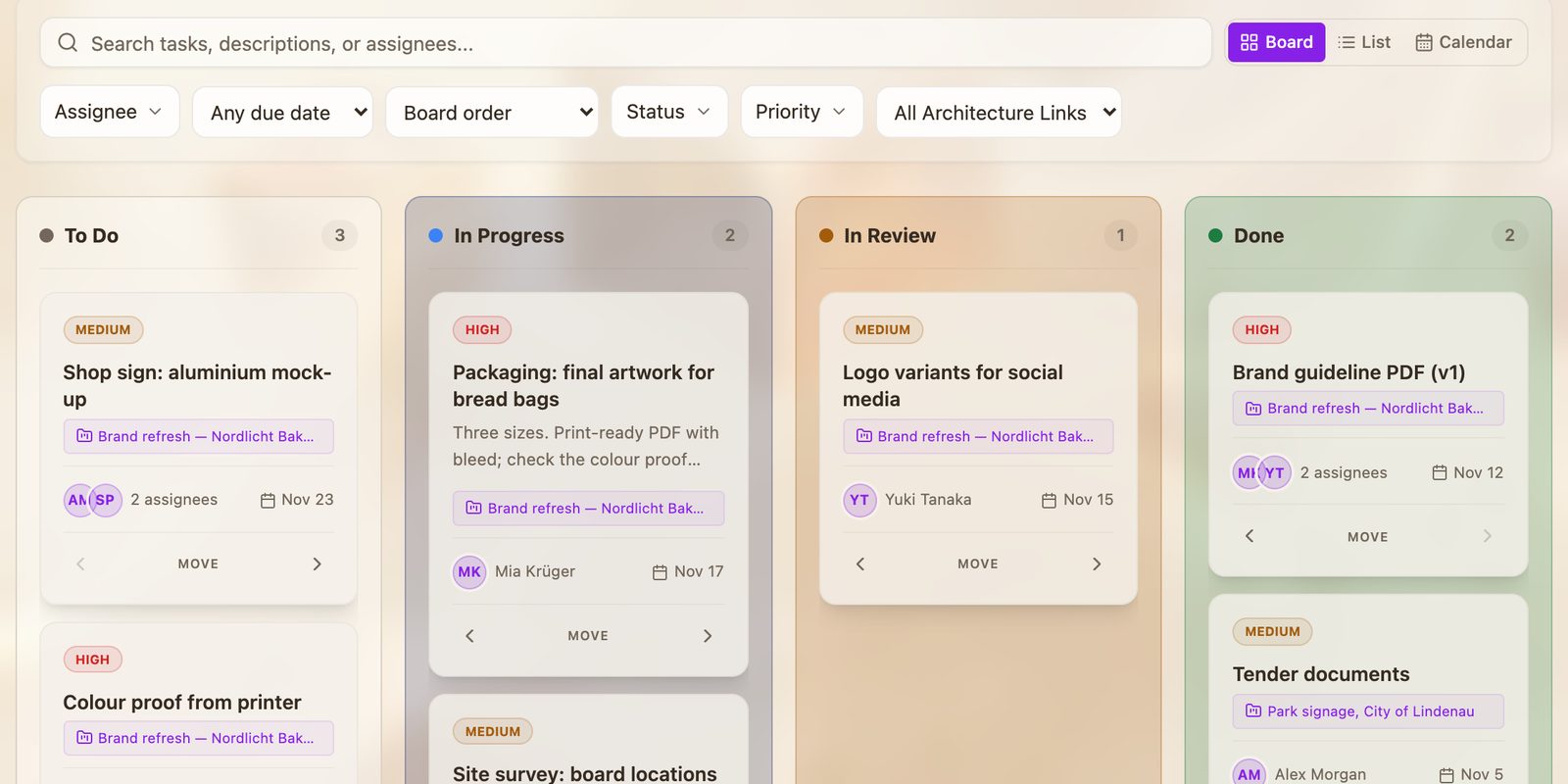
贴合工作方式的看板
卡片经过待办、进行中、审核中、已完成。可在列之间拖动,误操作可撤销。同样的卡片也能以列表或按截止日期的日历显示。
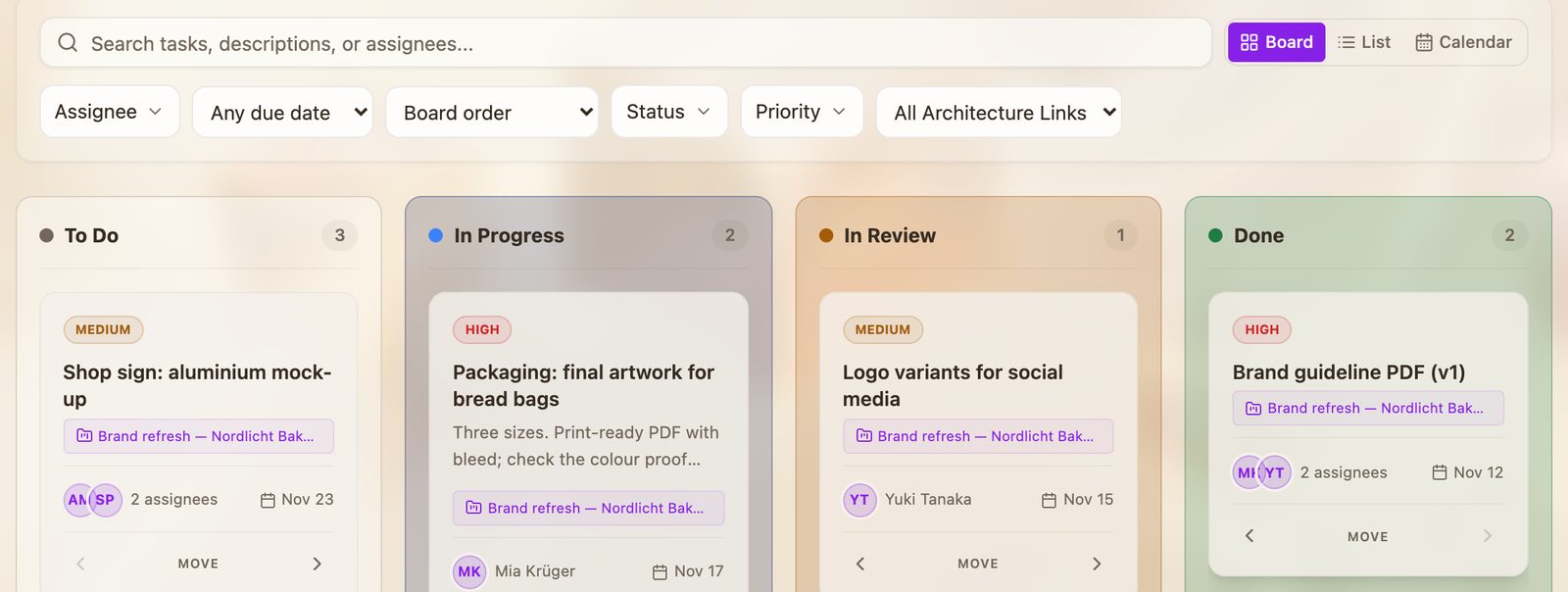
找到要紧的卡片
按负责人(可同时多选)、截止日期(已逾期、本周、无日期)和优先级筛选;按截止日期、优先级或最近修改排序。看板会在此浏览器中记住你的视图。
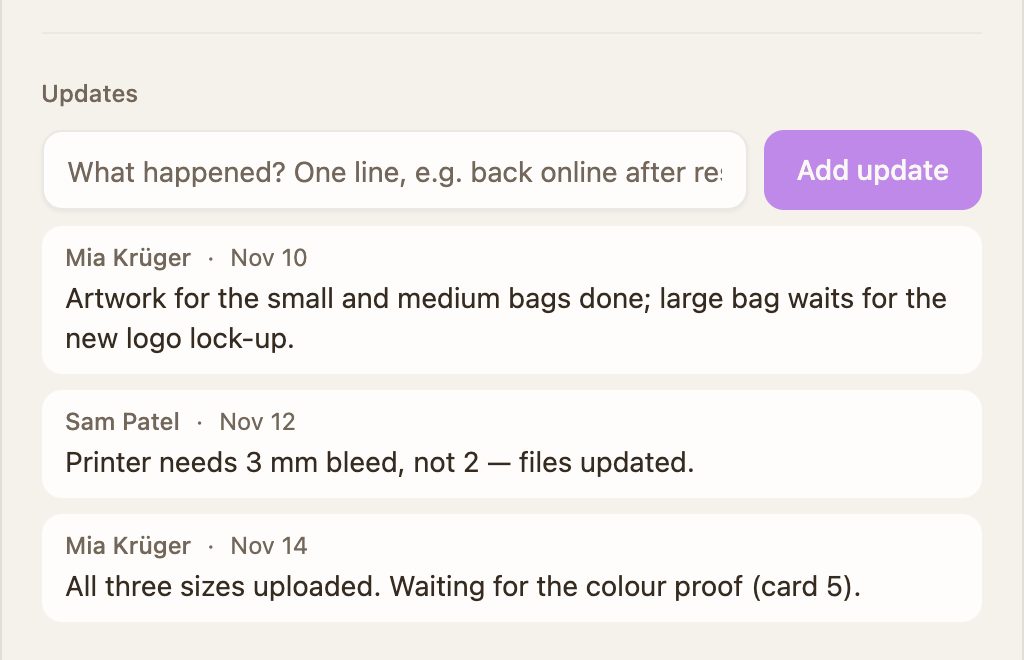
保留来龙去脉的卡片
每张卡片都有进展记录,最多 20 张图片,并可链接到相关的情况表和需求文件。看板可归入文件夹,也可归档和恢复。
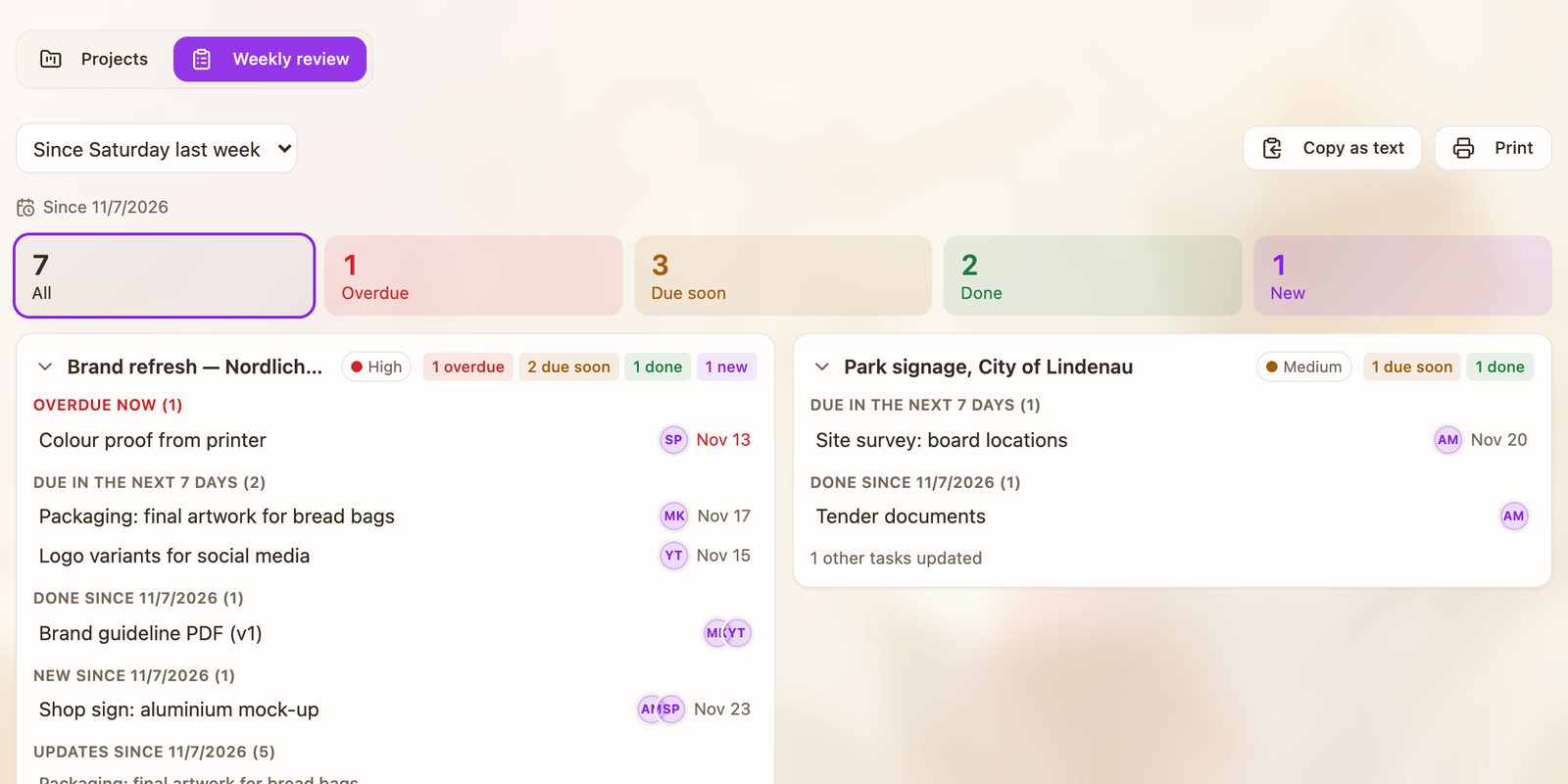
每周回顾
任意时间段内,按项目列出逾期、即将到期、已完成和新增,以及写下的记录和状态日志。没有变化的项目合并为一行,整份回顾可复制为纯文本。
进度一目了然
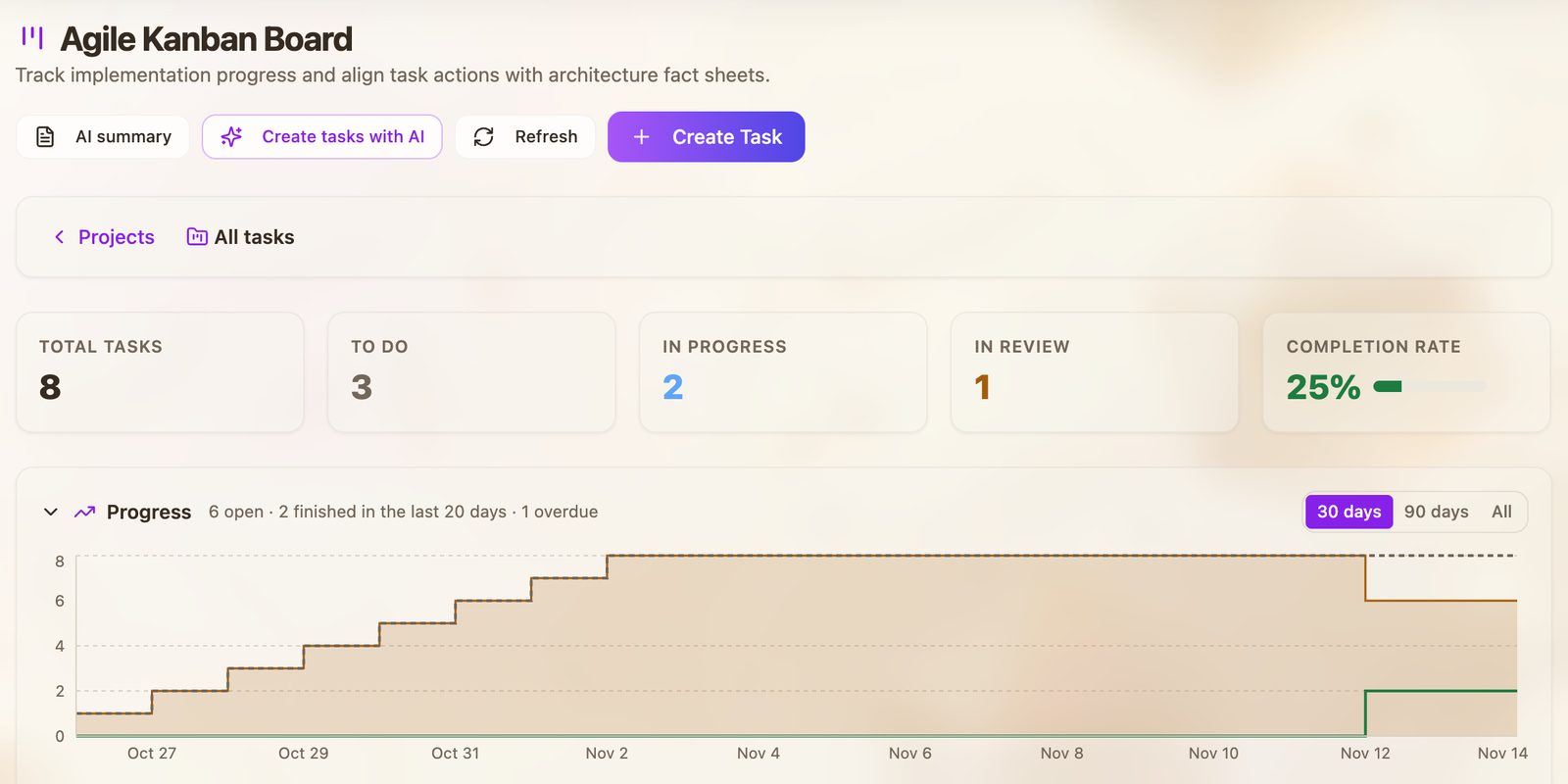
针对看板当前显示的卡片,绘制已创建与已完成的燃起图:剩余工作是一块阴影区域,而不是需要计算的数字。
AI 只提议,绝不擅自写入
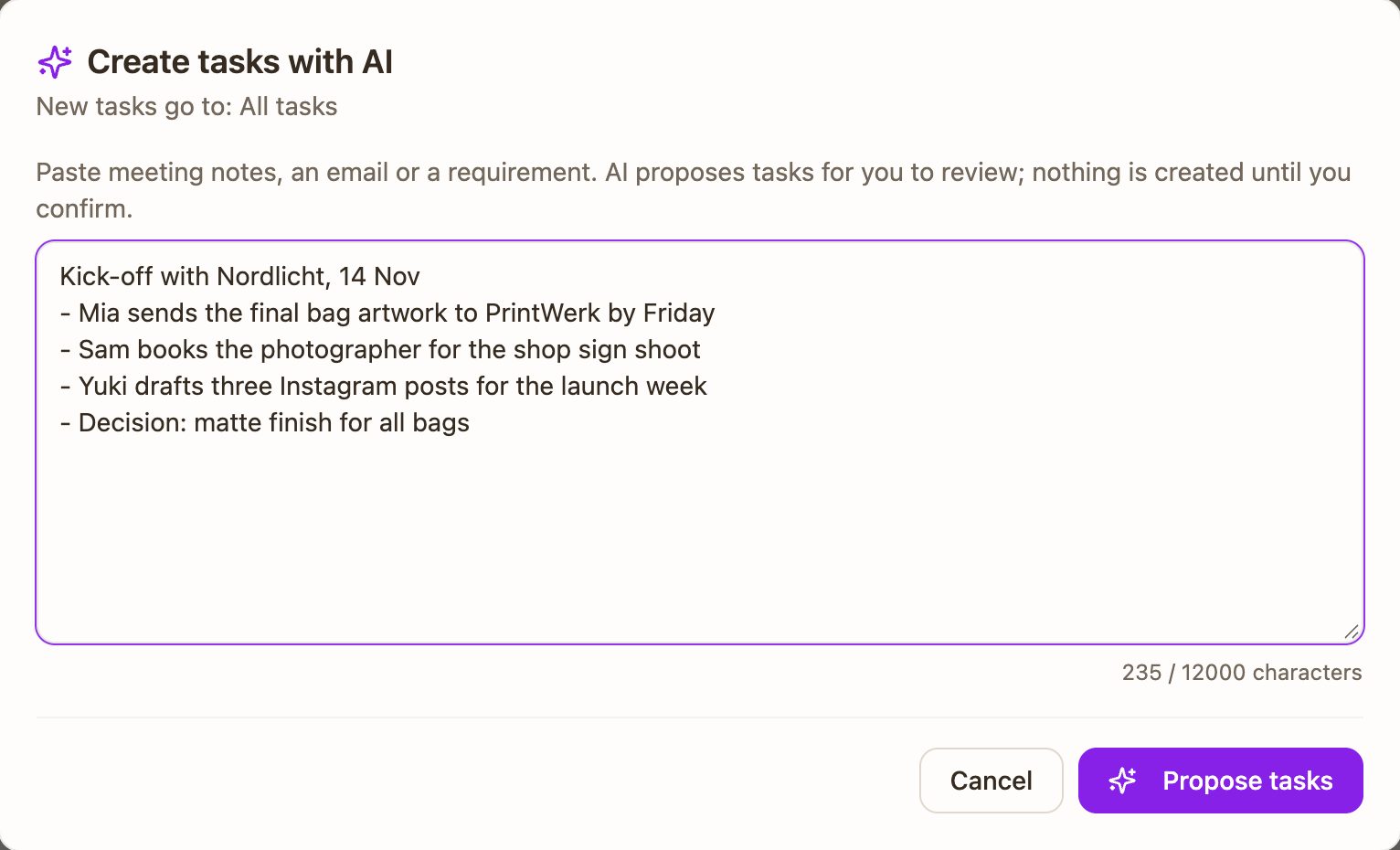
用几行话总结一个看板或一张卡片,或粘贴会议记录得到建议的卡片。你可以编辑或取消勾选;在点击“创建”之前不会生成任何内容。
如何开始
-
1
创建看板
打开 Projects,为团队或工作线创建看板,并用文件夹归类。
-
2
添加卡片
手动输入,或粘贴记录让 AI 提议。为每张卡片设置截止日期、优先级和负责人。
-
3
回顾这一周
会前打开每周回顾,筛选出逾期或已完成的内容,复制到会议纪要。
常见问题
一张卡片可以由多人负责吗?
可以。一张卡片可以有多位来自你组织的负责人,也可以填写组织外人员的名字;看板也能同时显示多人的卡片。
AI 能看到什么?
只有请求所涉及的、你自己组织的卡片。起草只返回建议,不创建任何内容;你保留的卡片会像其他卡片一样创建。
它与工具箱的其他应用相连吗?
卡片可以指向 Architecture 的情况表和 Files 的文件,HR 可以把工时记到卡片上,仪表盘会在“我的工作”中列出你的卡片。
费用如何?
Projects 包含在所有方案中,包括免费方案。总结与起草计入方案每月的 AI 额度。
开会前就知道每个项目的进展。
从一个看板免费开始。有了卡片,每周回顾就随之可用。