
Lo que está hecho, lo que va con retraso y lo que cambió esta semana.
Tableros para el trabajo, la lista de proyectos a los que pertenece y una revisión semanal que dice qué se terminó, qué está vencido y qué se dijo — en una sola app.
Qué hace
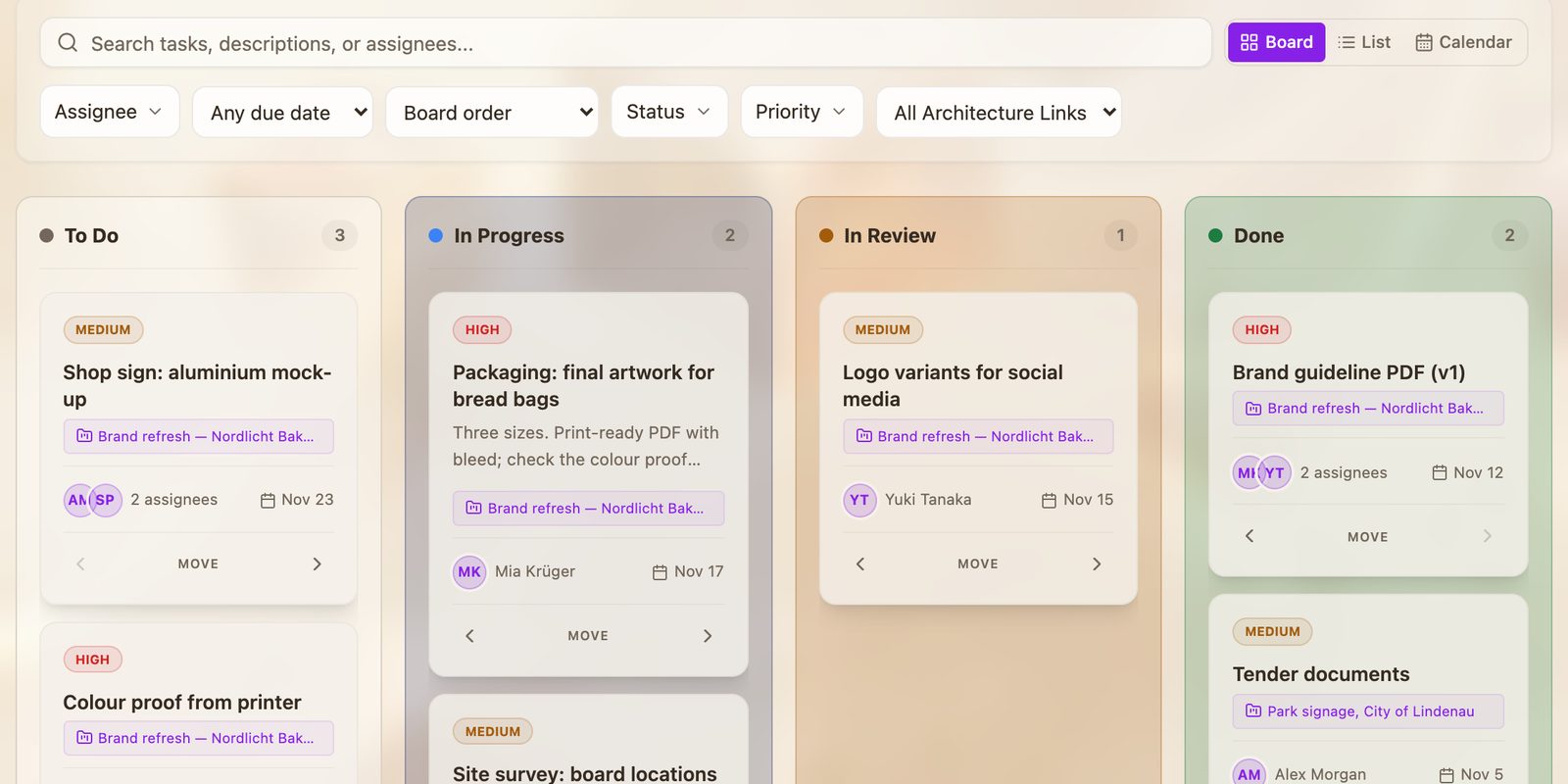
Tableros a tu manera
Las tarjetas pasan por Por hacer, En curso, En revisión y Hecho. Arrástralas entre columnas y deshaz un movimiento accidental. Las mismas tarjetas se ven también como lista o en un calendario por fecha límite.
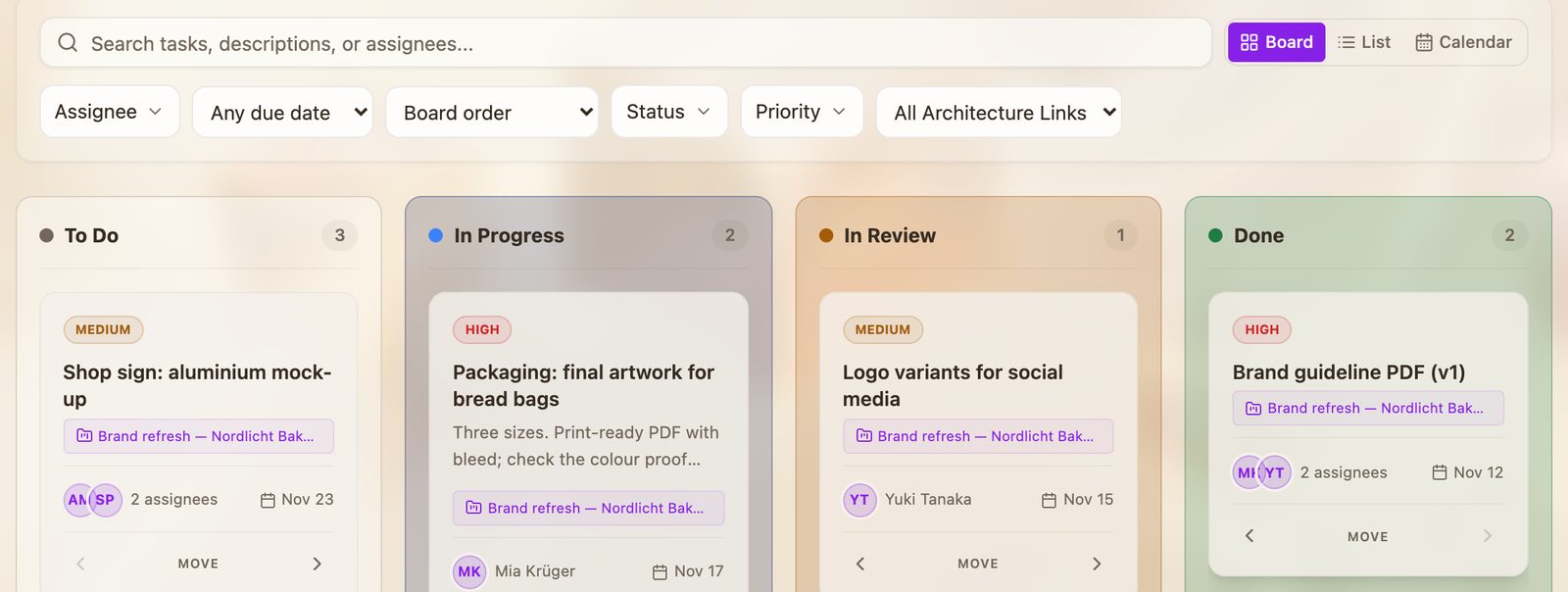
Encuentra las tarjetas importantes
Filtra por responsable —varios a la vez—, por fecha límite (vencidas, esta semana, sin fecha) y por prioridad; ordena por fecha, prioridad o último cambio. El tablero recuerda tu vista en este navegador.
Tarjetas que guardan su historia
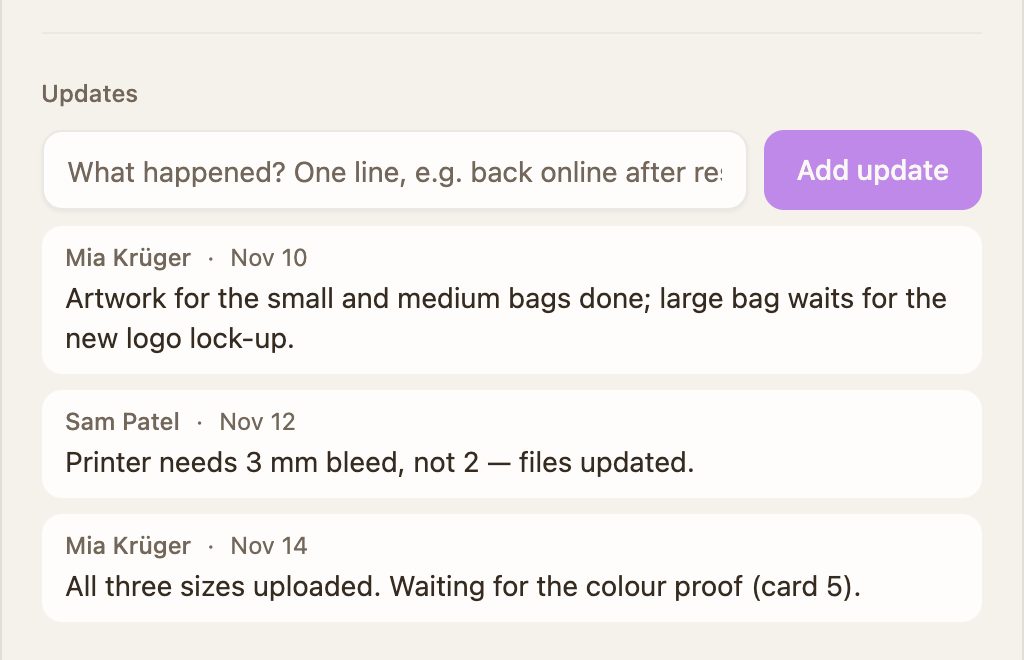
Notas de avance en cada tarjeta, hasta 20 imágenes por tarjeta y un enlace a la ficha y al archivo de requisitos. Los tableros se ordenan en carpetas y se pueden archivar y restaurar.
La revisión semanal
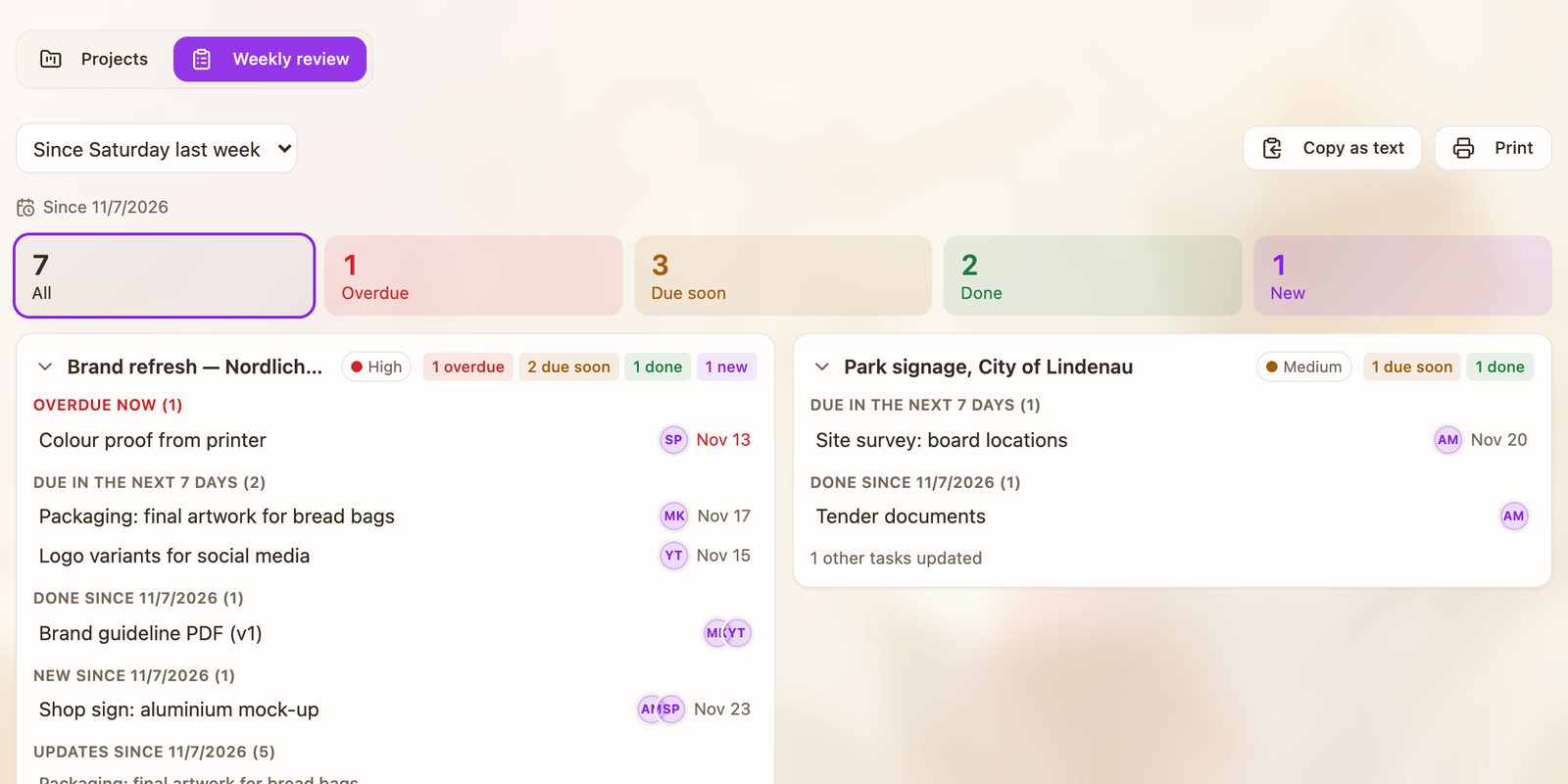
Para cualquier periodo, por proyecto: vencido, por vencer, hecho y nuevo, las notas escritas y el registro de estado. Los proyectos sin cambios caben en una línea y toda la revisión se copia como texto.
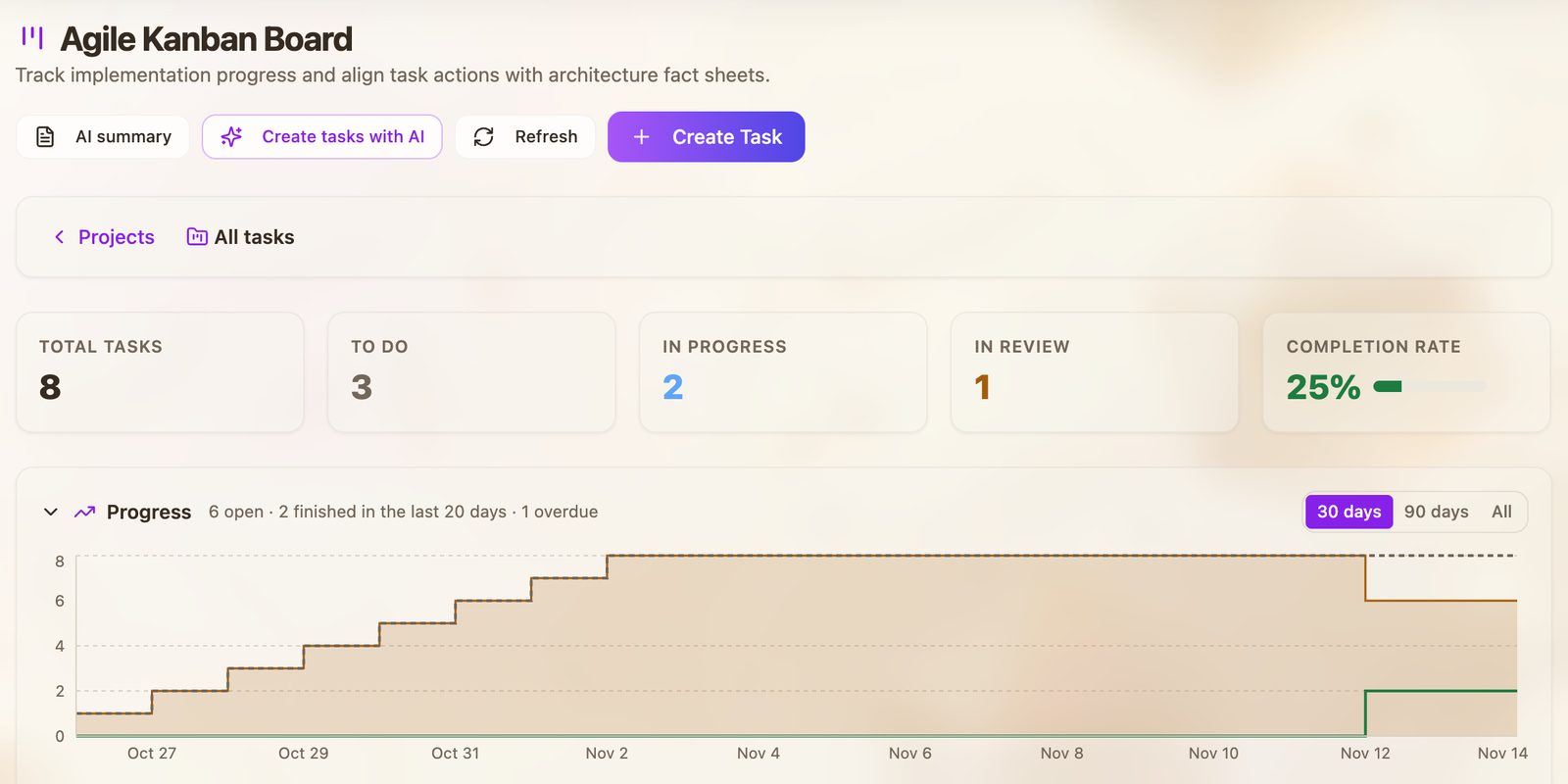
El avance de un vistazo
Un gráfico burn-up de tarjetas creadas y terminadas para lo que muestra el tablero: el trabajo pendiente es un área sombreada, no una cuenta que hacer.
IA que propone y nunca escribe sola
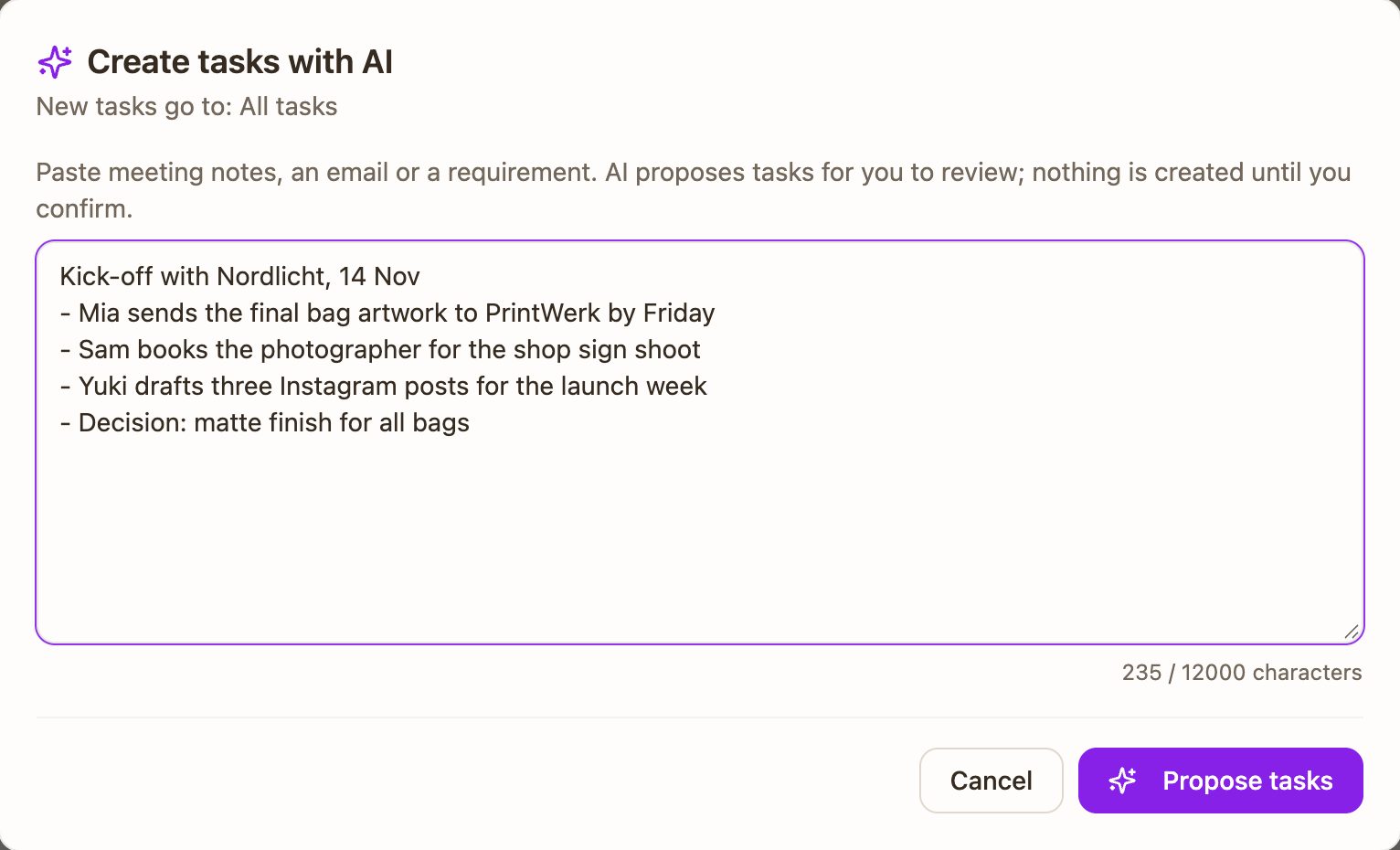
Resume un tablero o una tarjeta en pocas líneas, o pega notas de una reunión y obtén tarjetas propuestas. Las editas o descartas; nada se crea hasta pulsar Crear.
Cómo empezar
-
1
Crea un tablero
Abre Projects, añade un tablero para un equipo o una línea de trabajo y agrupa los tableros en carpetas.
-
2
Añade las tarjetas
Escríbelas o pega notas y deja que la IA las proponga. Dale a cada una fecha límite, prioridad y responsables.
-
3
Repasa la semana
Abre la revisión antes de la reunión, limítala a lo vencido o lo hecho y cópiala en el acta.
Preguntas
¿Pueden varias personas trabajar en una tarjeta?
Sí. Una tarjeta puede tener varios responsables de tu organización, o el nombre de alguien de fuera, y el tablero puede mostrar a la vez las tarjetas de varias personas.
¿Qué ve la IA?
Solo las tarjetas de tu propia organización a las que se refiere la petición. El borrador devuelve propuestas y no crea nada; las tarjetas que conservas se crean como cualquier otra.
¿Se conecta con el resto de la caja de herramientas?
Una tarjeta puede apuntar a una ficha de Architecture y a un archivo de Files, HR puede imputar horas a una tarjeta y el panel muestra tus tarjetas en Mi trabajo.
¿Cuánto cuesta?
Projects está en todos los planes, incluido el gratuito. Los resúmenes y borradores cuentan para la cuota mensual de IA de tu plan.
Sabe cómo va cada proyecto antes de la reunión.
Empieza gratis con un tablero. La revisión semanal está lista en cuanto haya tarjetas.