
Was erledigt ist, was hängt und was sich diese Woche geändert hat.
Boards für die Arbeit, eine Liste der Projekte, zu denen sie gehört, und ein Wochenrückblick, der sagt, was erledigt, überfällig und besprochen ist — in einer App.
Was es kann
Boards, die zur Arbeit passen
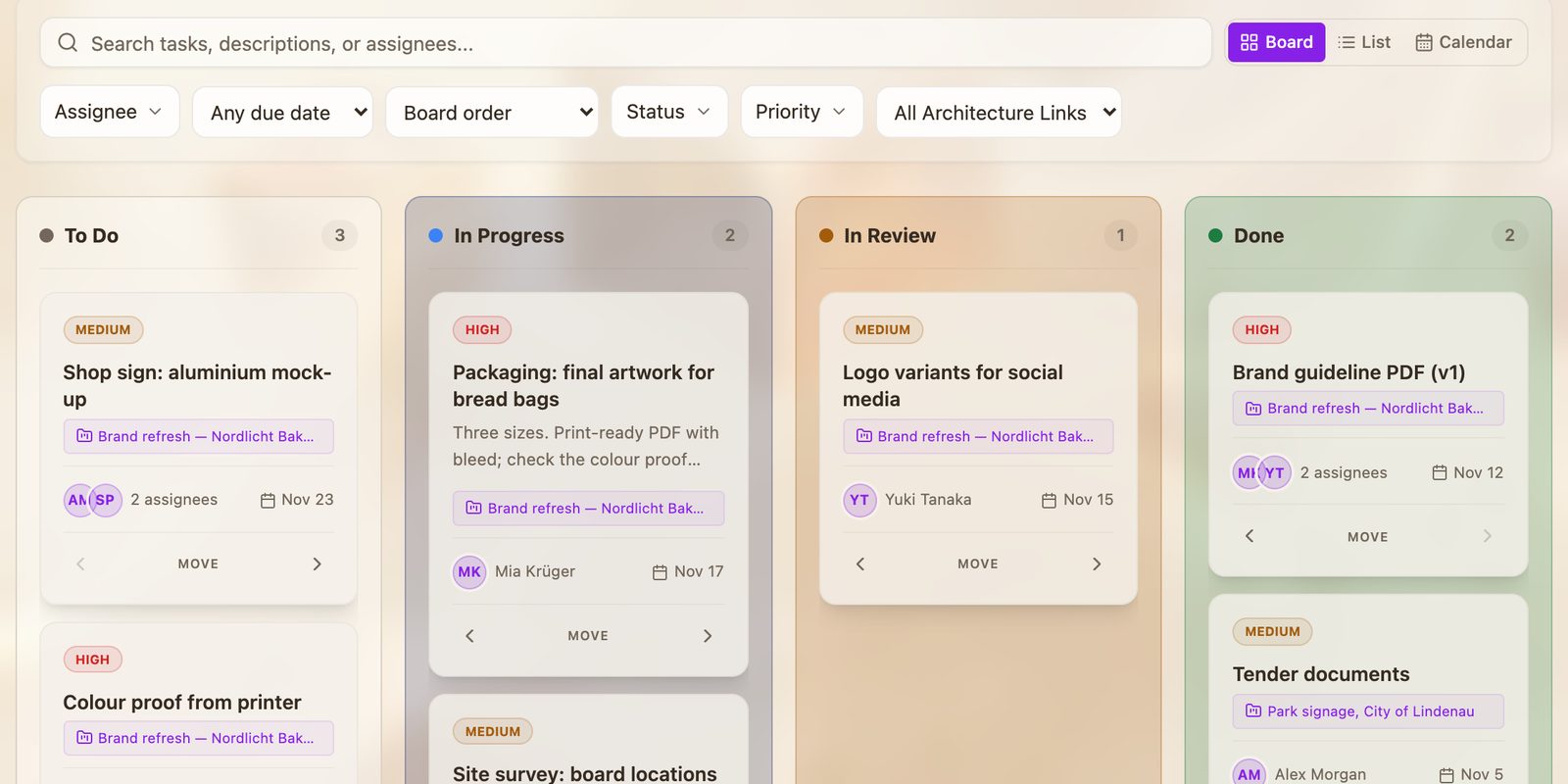
Karten laufen durch Zu erledigen, In Arbeit, In Prüfung und Erledigt. Zieh sie zwischen Spalten und mach eine ungewollte Verschiebung rückgängig. Dieselben Karten gibt es auch als Liste und im Kalender nach Fälligkeit.
Die wichtigen Karten finden
Filter nach Zuständigen — auch mehreren —, nach Fälligkeit (überfällig, diese Woche, ohne Datum) und Priorität; sortiert nach Fälligkeit, Priorität oder letzter Änderung. Das Board merkt sich die Ansicht in diesem Browser.
Karten mit Verlauf
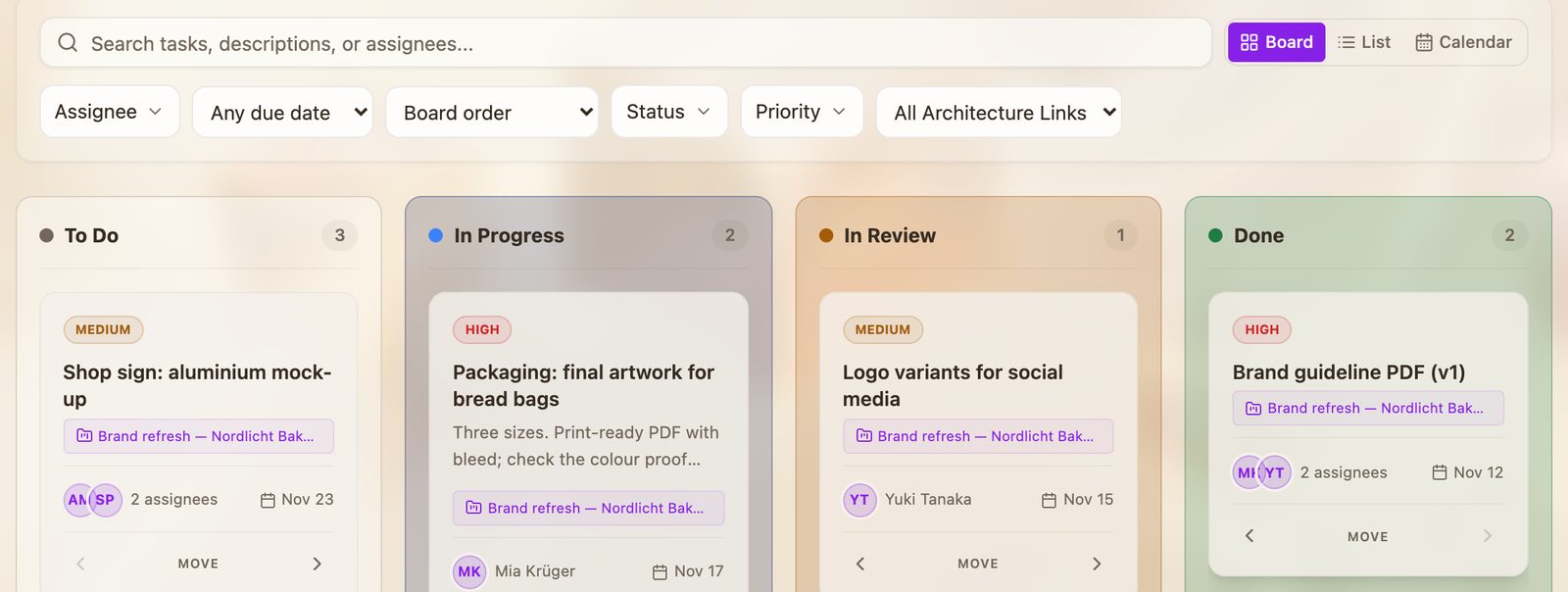
Fortschrittsnotizen auf jeder Karte, bis zu 20 Bilder pro Karte und ein Link zum Factsheet und zur Anforderungsdatei. Boards lassen sich in Ordnern sortieren, archivieren und wiederherstellen.
Der Wochenrückblick
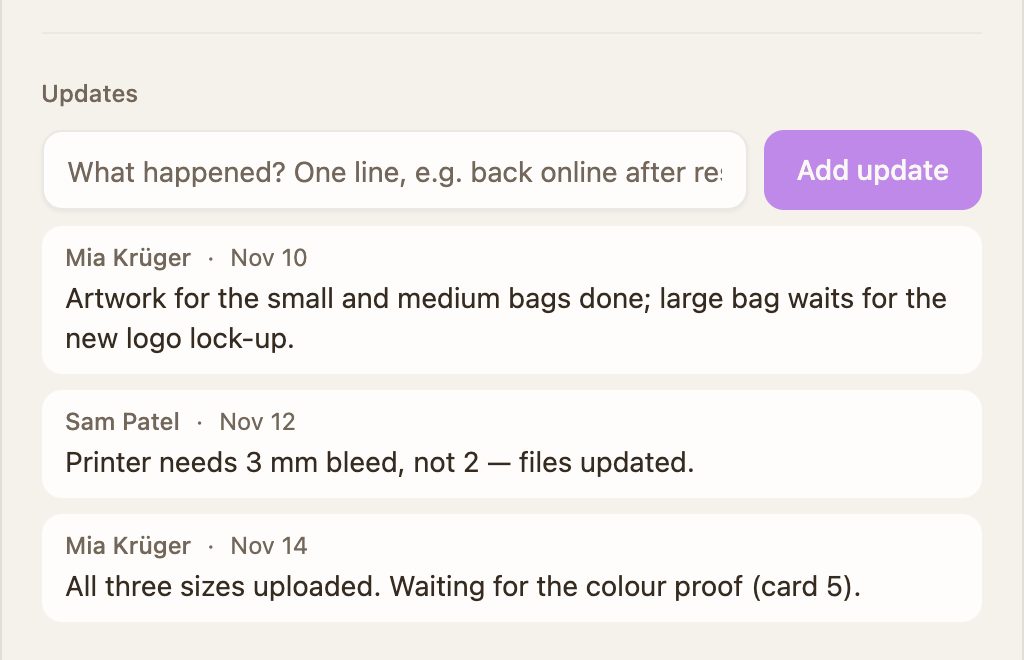
Für jeden Zeitraum pro Projekt: überfällig, bald fällig, erledigt und neu, die geschriebenen Notizen und das Statusprotokoll. Ruhige Projekte stehen in einer Zeile, und der ganze Rückblick lässt sich als Text kopieren.
Fortschritt auf einen Blick
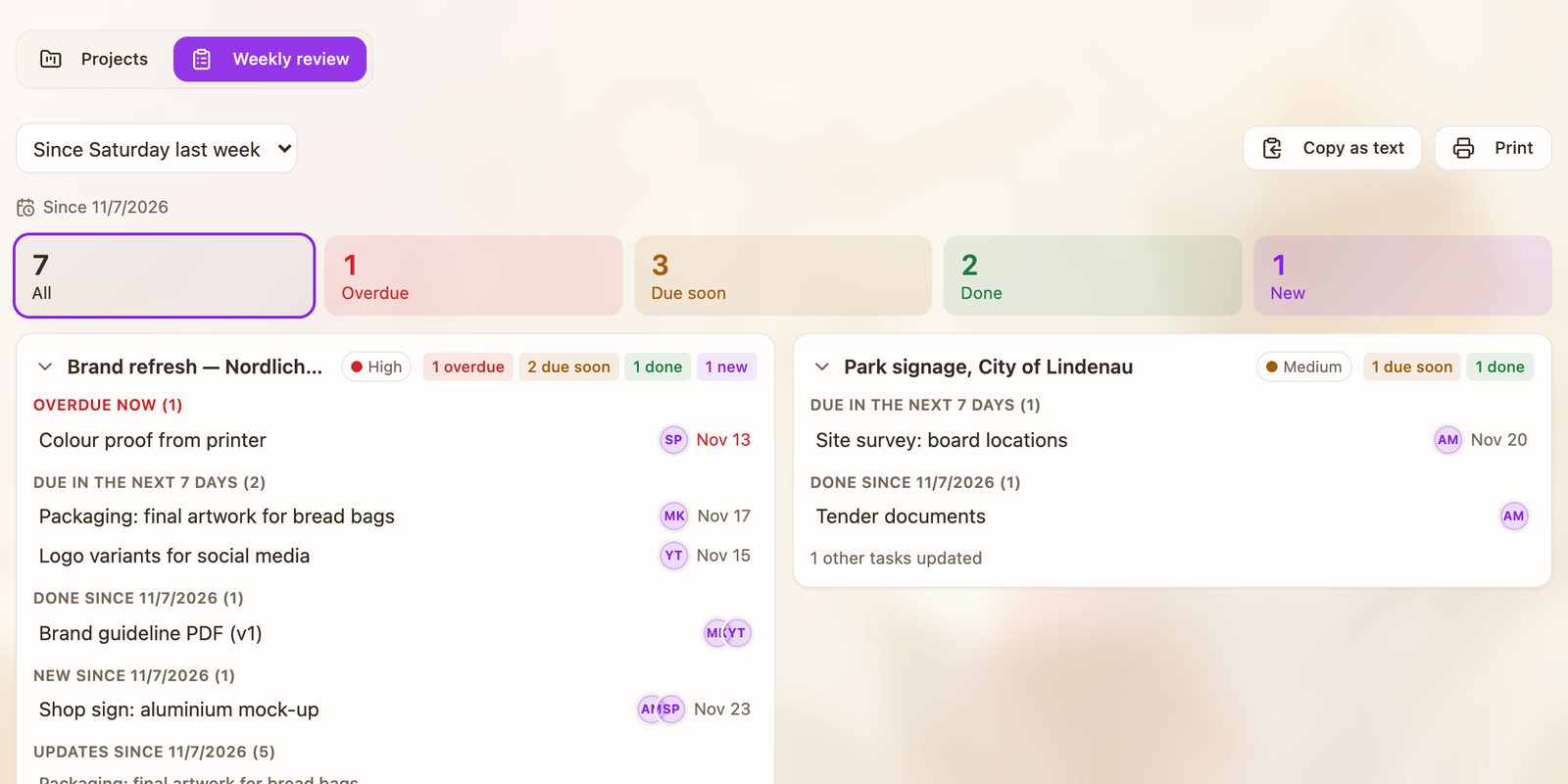
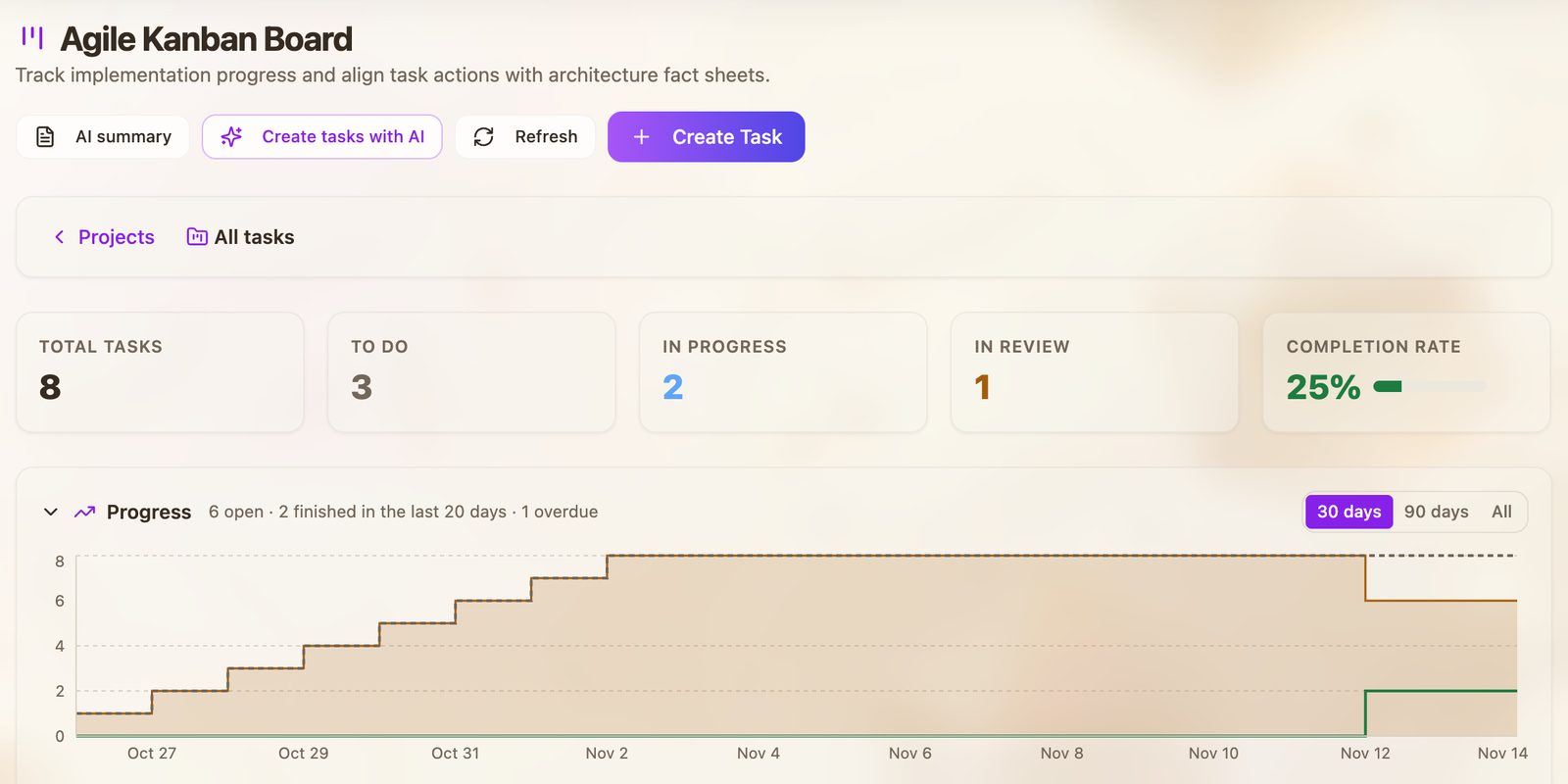
Ein Burn-up-Diagramm aus angelegten und erledigten Karten für das, was das Board zeigt — die offene Arbeit ist eine schattierte Fläche statt einer Zahl zum Ausrechnen.
KI, die vorschlägt und nie allein schreibt
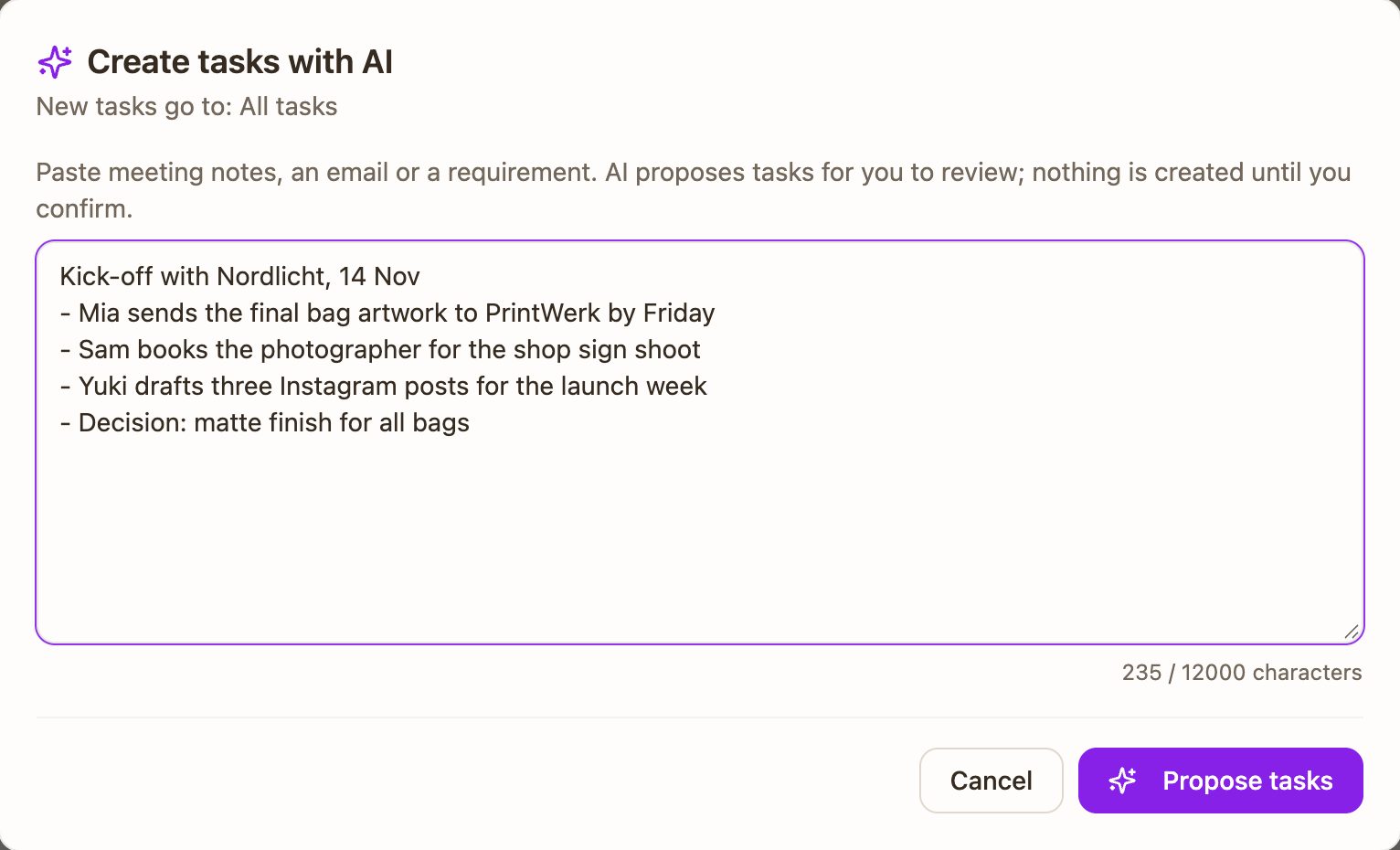
Fasse ein Board oder eine Karte in wenigen Zeilen zusammen oder füge Besprechungsnotizen ein und erhalte Kartenvorschläge. Du bearbeitest oder streichst sie; erst „Erstellen“ legt etwas an.
So geht's los
-
1
Ein Board anlegen
Öffne Projects, lege ein Board für ein Team oder einen Arbeitsstrang an und gruppiere Boards in Ordnern.
-
2
Karten hinzufügen
Tippe sie ein oder füge Notizen ein und lass die KI Vorschläge machen. Gib jeder Fälligkeit, Priorität und Zuständige.
-
3
Die Woche durchgehen
Öffne vor der Besprechung den Wochenrückblick, grenze ihn auf Überfälliges oder Erledigtes ein und kopiere ihn ins Protokoll.
Artikel
Leitfäden zum Planen und Steuern von Teamarbeit.
Jira-Alternative für kleine Teams – ehrlich verglichen
Jira ist für Planung und Steuerung im großen Maßstab gebaut. Braucht Ihr Team nur ein klares Board, einen Wochenrückblick und KI-Vorschläge, passt Leichteres.
Kanban für kleine Teams – ohne den Aufwand von Jira
Ein Kanban-Board, das kleine Teams aktuell halten: vier Spalten, eine Verantwortliche pro Karte, echte Termine, Wochenrückblick statt Statusmeeting.
Fragen
Können mehrere Personen an einer Karte arbeiten?
Ja. Eine Karte kann mehrere Zuständige aus deiner Organisation haben oder einen Namen für jemanden außerhalb, und das Board zeigt die Karten mehrerer Personen zugleich.
Was sieht die KI?
Nur die Karten deiner eigenen Organisation, um die es in der Anfrage geht. Entwürfe sind Vorschläge und legen nichts an; die Karten, die du behältst, werden wie jede andere angelegt.
Ist es mit dem Rest des Werkzeugkastens verbunden?
Eine Karte kann auf ein Factsheet aus Architecture und eine Datei aus Files verweisen, in HR lassen sich Arbeitszeiten auf eine Karte buchen, und das Dashboard zeigt deine Karten unter Meine Arbeit.
Was kostet es?
Projects ist in jedem Tarif enthalten, auch im kostenlosen. Zusammenfassungen und Entwürfe zählen zum monatlichen KI-Kontingent deines Tarifs.
Wissen, wo jedes Projekt steht — vor der Besprechung.
Starte kostenlos mit einem Board. Der Wochenrückblick ist da, sobald es Karten gibt.