
Chi ha lavorato quando, e chi c'è la settimana prossima.
Registra le ore lavorate su un calendario, pianifica quando tu e il team siete disponibili, in ferie o assenti, e lascia che un turno previsto diventi ore registrate quando finisce — in un'unica app.
Cosa fa
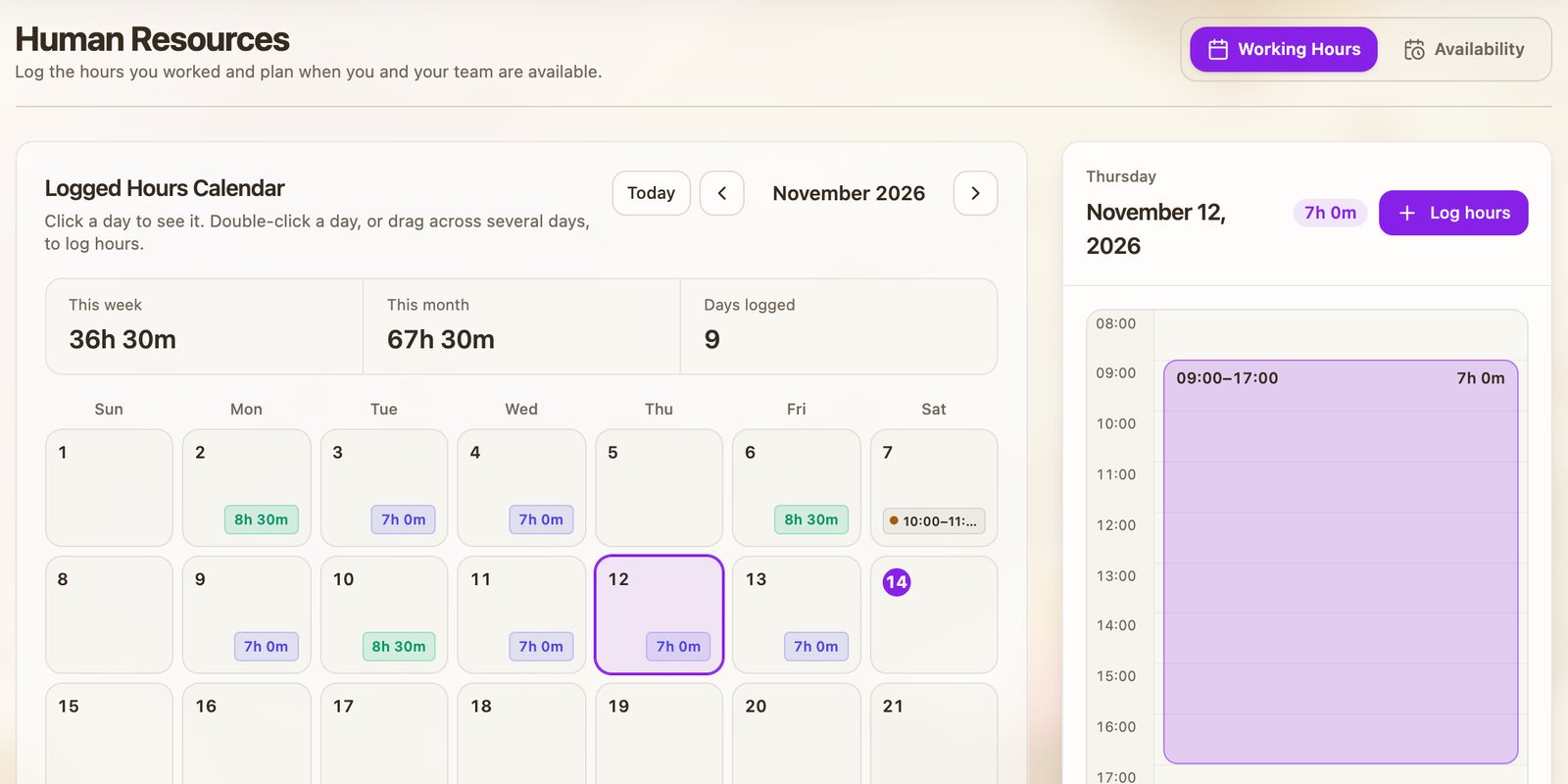
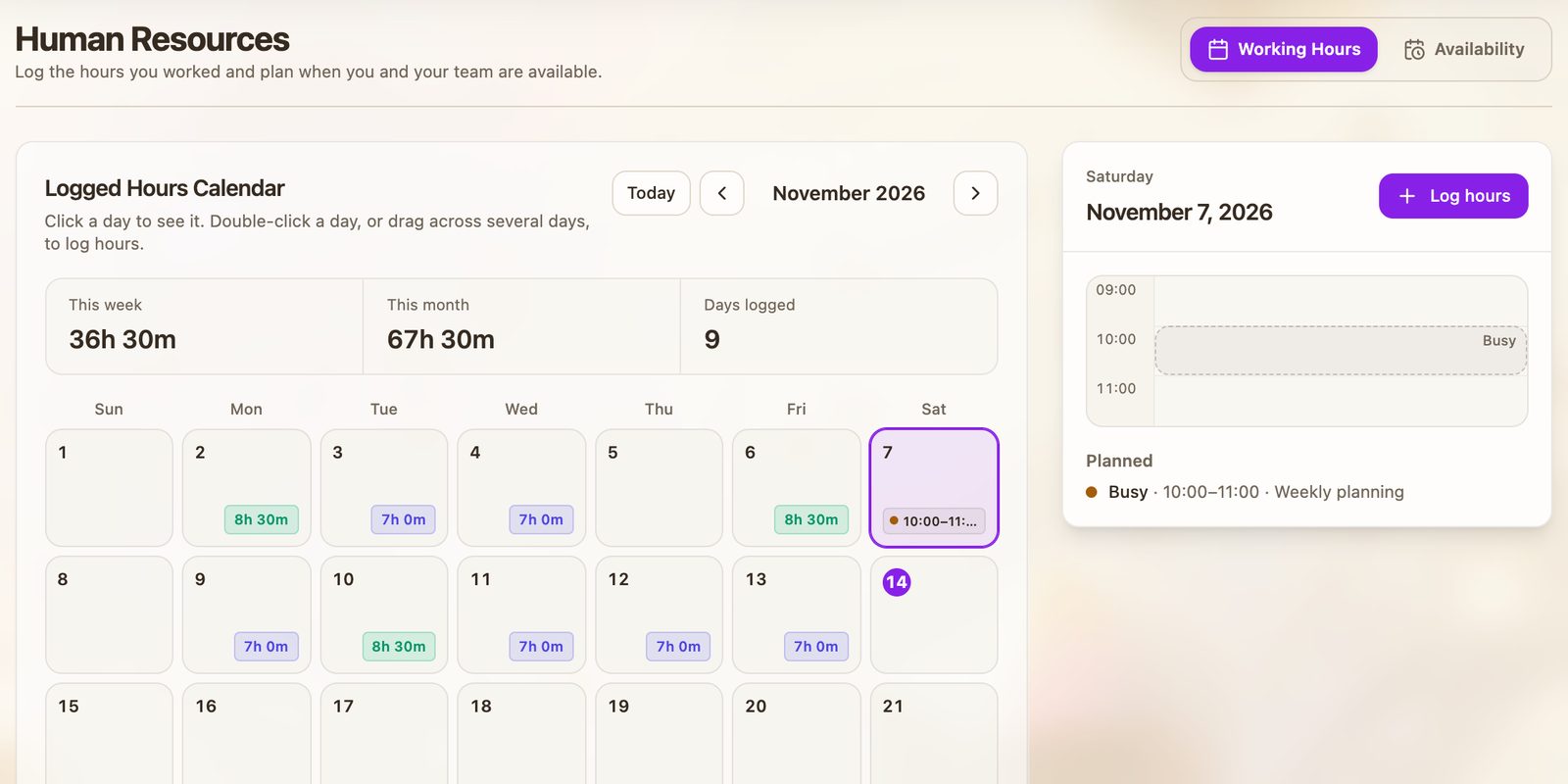
Ore su un calendario
Doppio clic su un giorno per registrare ore, o trascina su più giorni per registrare le stesse ore in ciascuno. Inizio e fine sono facoltativi; il mese mostra i giorni con 8 ore o più.
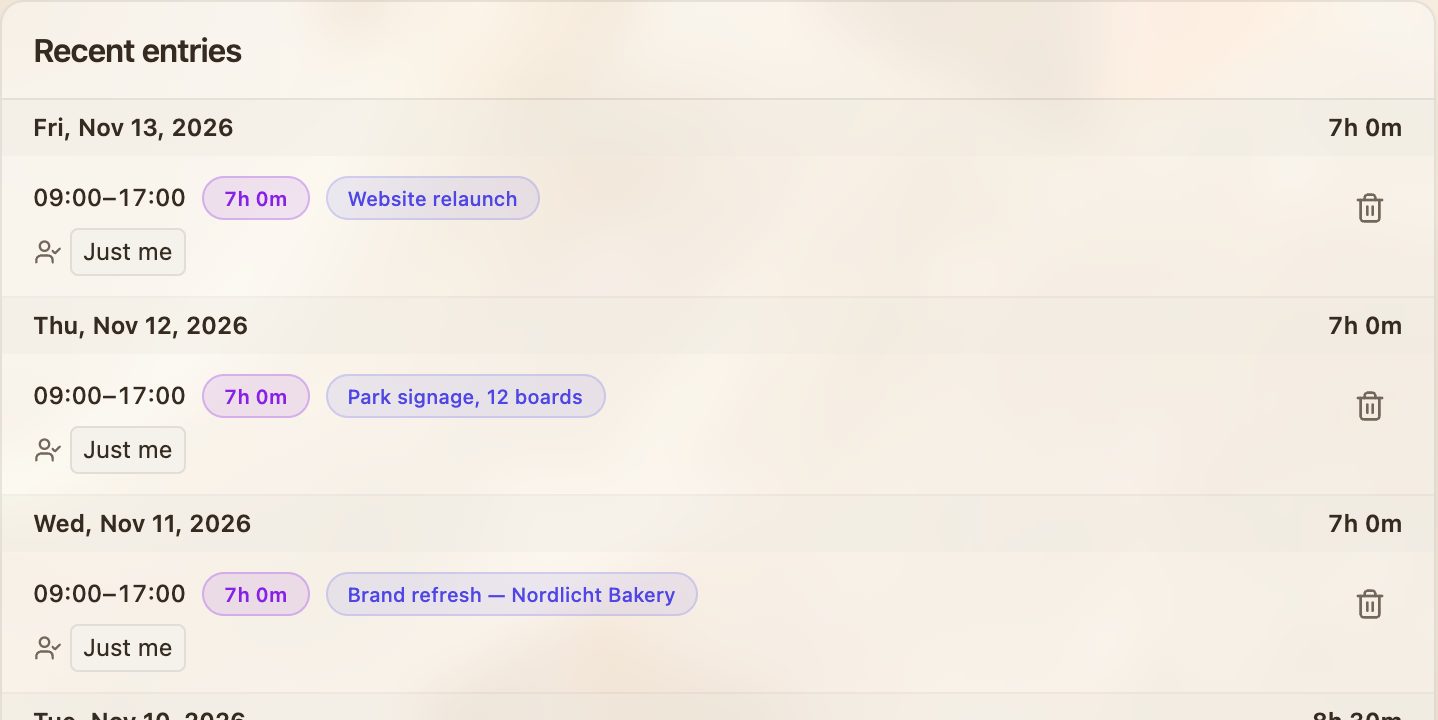
Ore su un'attività
Ogni registrazione può riferirsi a un'attività di Projects, con descrizione, così si sa a cosa è servito il tempo.
Disponibilità, ferie e assenze
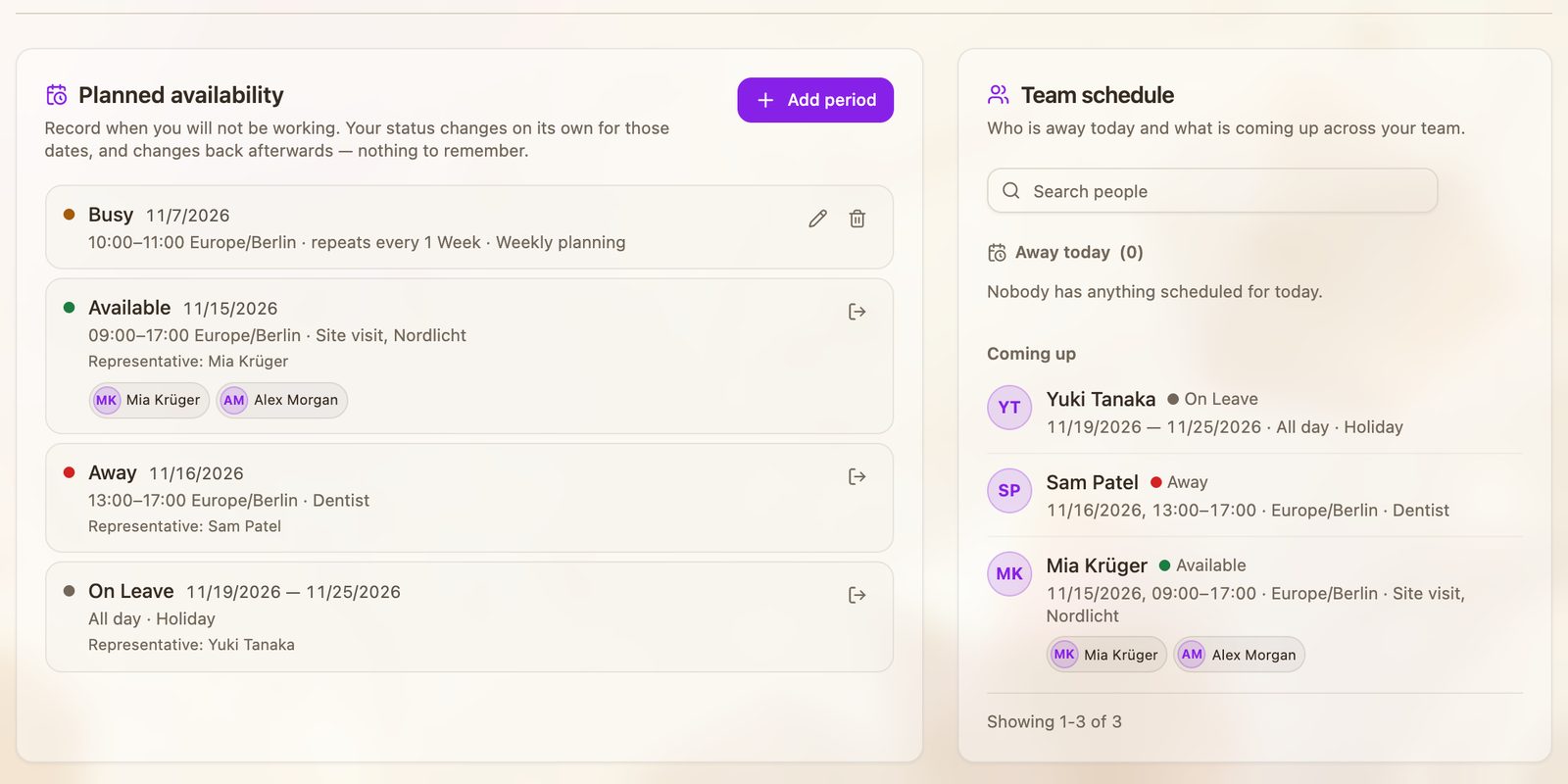
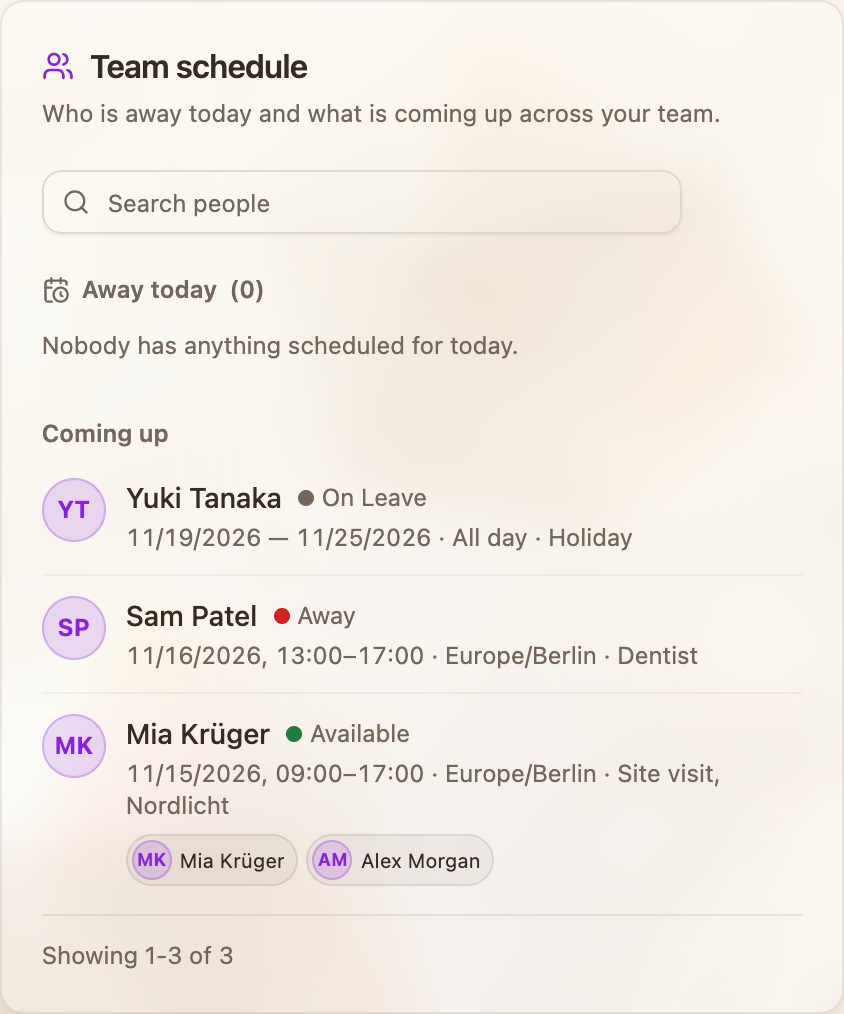
Pianifica periodi come disponibile, occupato, assente o in ferie — giornate intere o con orari, anche in un altro fuso. Un admin può inserire le ferie per chi le prende.
Piani ricorrenti
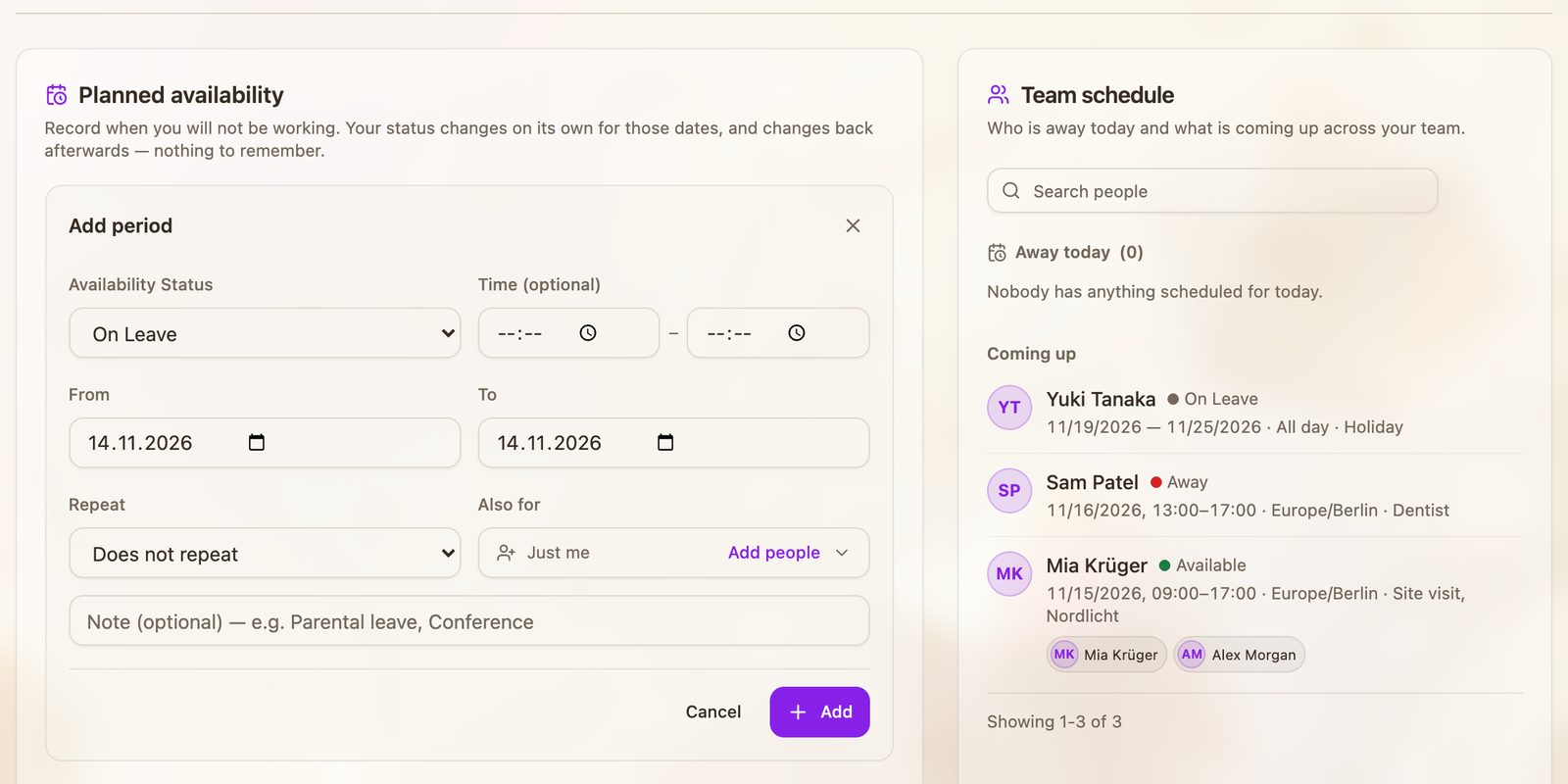
Un accordo fisso si ripete ogni tot giorni, settimane, mesi o anni, fino a una data o senza fine. Mesi e anni seguono il calendario.
I turni previsti si registrano da soli
Un turno previsto come disponibile o occupato diventa ore di lavoro quando finisce. Chi ha già registrato quel tempo tiene la sua registrazione e non ne riceve una seconda.
Per più persone
Aggiungi colleghi a un turno o a una registrazione: conta per ciascuno, e chiunque può togliersi da una voce altrui.
Come iniziare
-
1
Registra un giorno
Apri HR, fai doppio clic su oggi e inserisci le ore. Attività o nota se vuoi.
-
2
Pianifica le prossime settimane
In Disponibilità aggiungi ferie e momenti in cui sei occupato o assente. Ripeti ciò che si ripete.
-
3
Coinvolgi il team
I membri dell'organizzazione vedono i calendari degli altri: tutti sanno chi c'è.
Domande
Chi vede le mie ore e il mio calendario?
I membri della tua organizzazione vedono ore registrate e periodi previsti degli altri. Modifichi i tuoi; un admin può gestire quelli di tutti. Chi è esterno non vede nulla.
Cosa conta come stato di lavoro?
Disponibile e occupato. Un periodo così può registrarsi da solo come ore quando finisce; assente e ferie mai. Si attiva o disattiva per voce.
Dove vedo il totale della settimana?
La pagina del tuo account mostra le ore registrate questa settimana, da lunedì a domenica, e da quante registrazioni vengono.
Quanto costa?
HR è incluso in ogni piano, anche in quello gratuito.
Sapere chi c'è, e chi ha fatto il lavoro.
Inizia gratis registrando oggi. I piani del team possono arrivare dopo.