
Qui a travaillé quand, et qui est là la semaine prochaine.
Saisissez vos heures sur un calendrier, planifiez quand vous et votre équipe êtes disponibles, en congé ou absents, et laissez un horaire prévu devenir des heures saisies une fois terminé — dans une seule app.
Ce qu'il fait
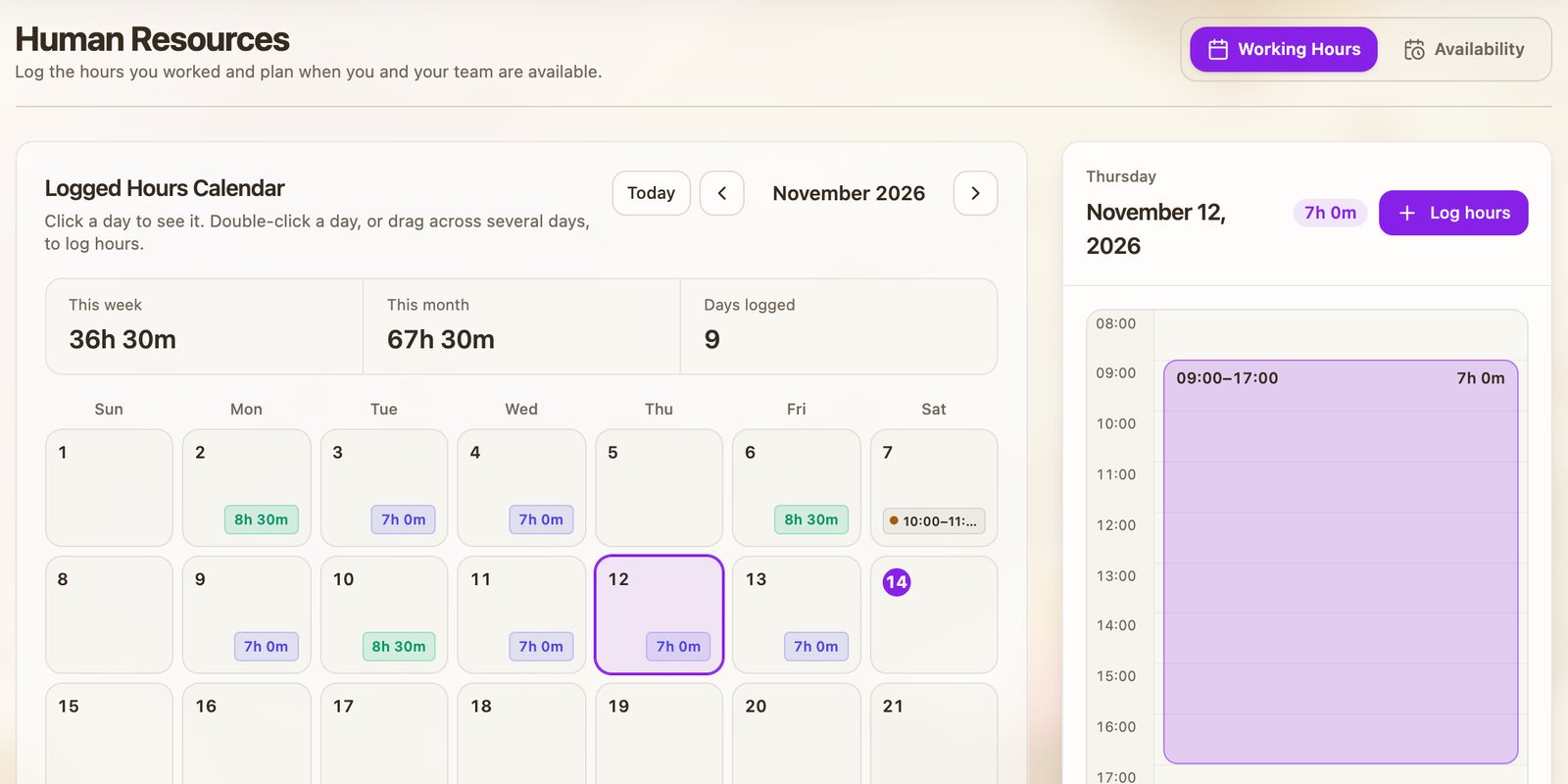
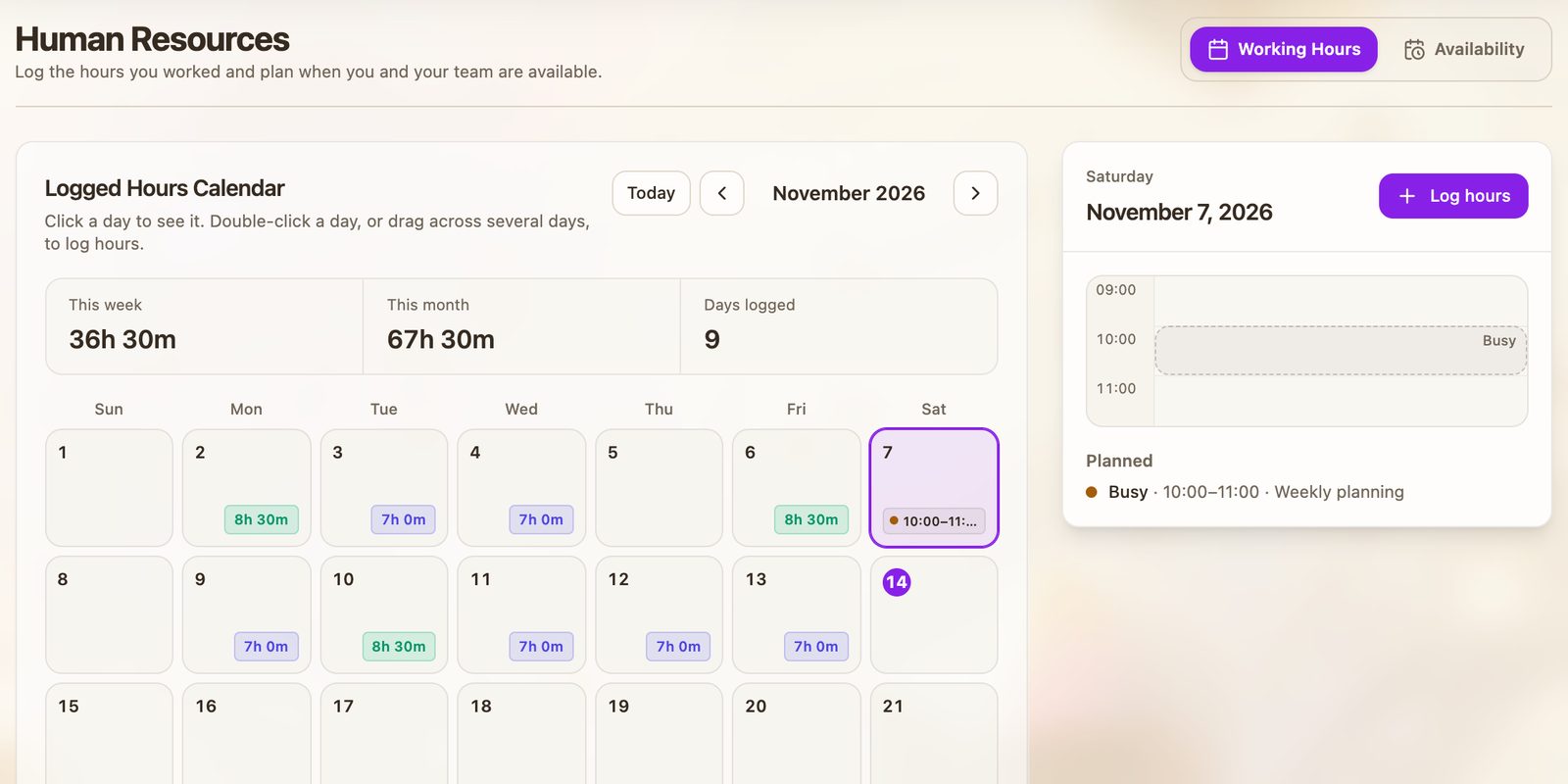
Les heures sur un calendrier
Double-cliquez sur un jour pour saisir des heures, ou faites glisser sur plusieurs jours pour saisir les mêmes heures chaque jour. Les horaires sont facultatifs ; le mois montre les jours à 8 heures ou plus.
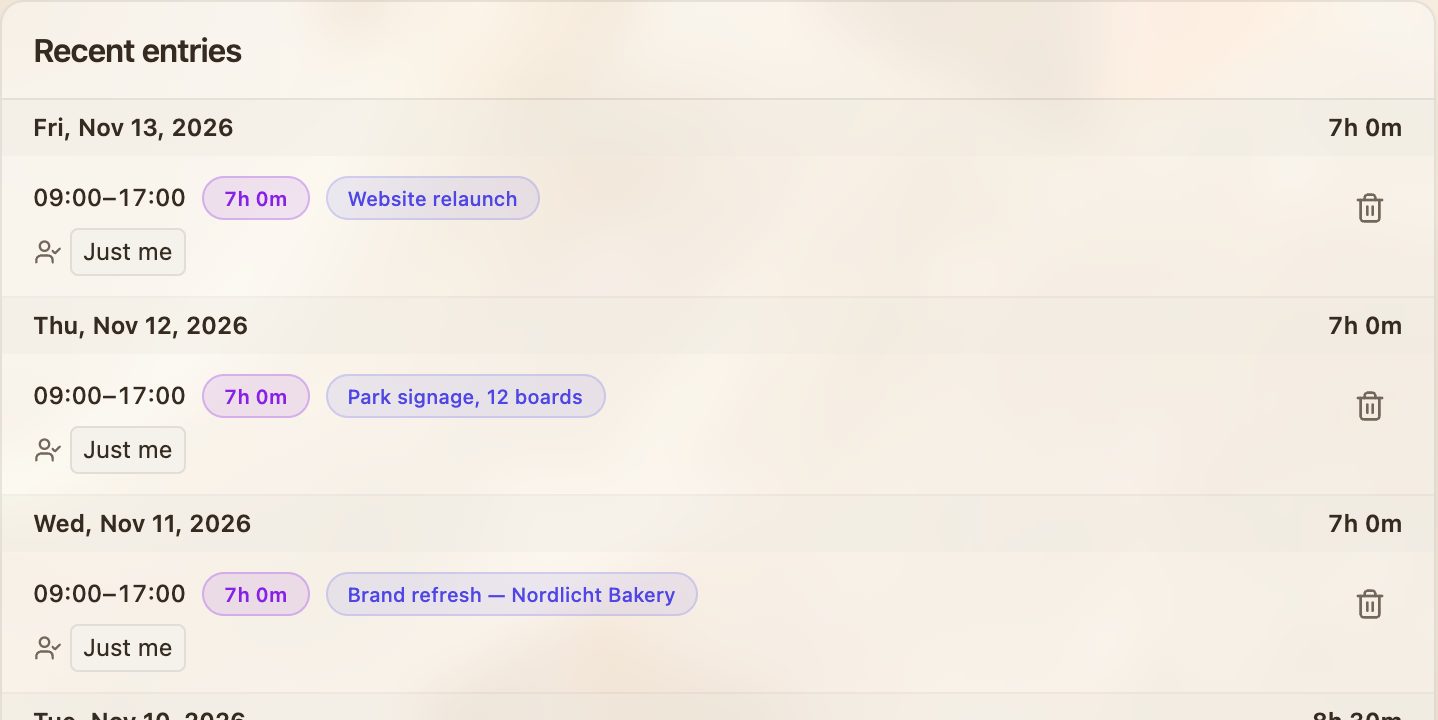
Imputer les heures à une tâche
Chaque saisie peut renvoyer à une tâche de Projects, avec une description : on sait à quoi le temps a servi.
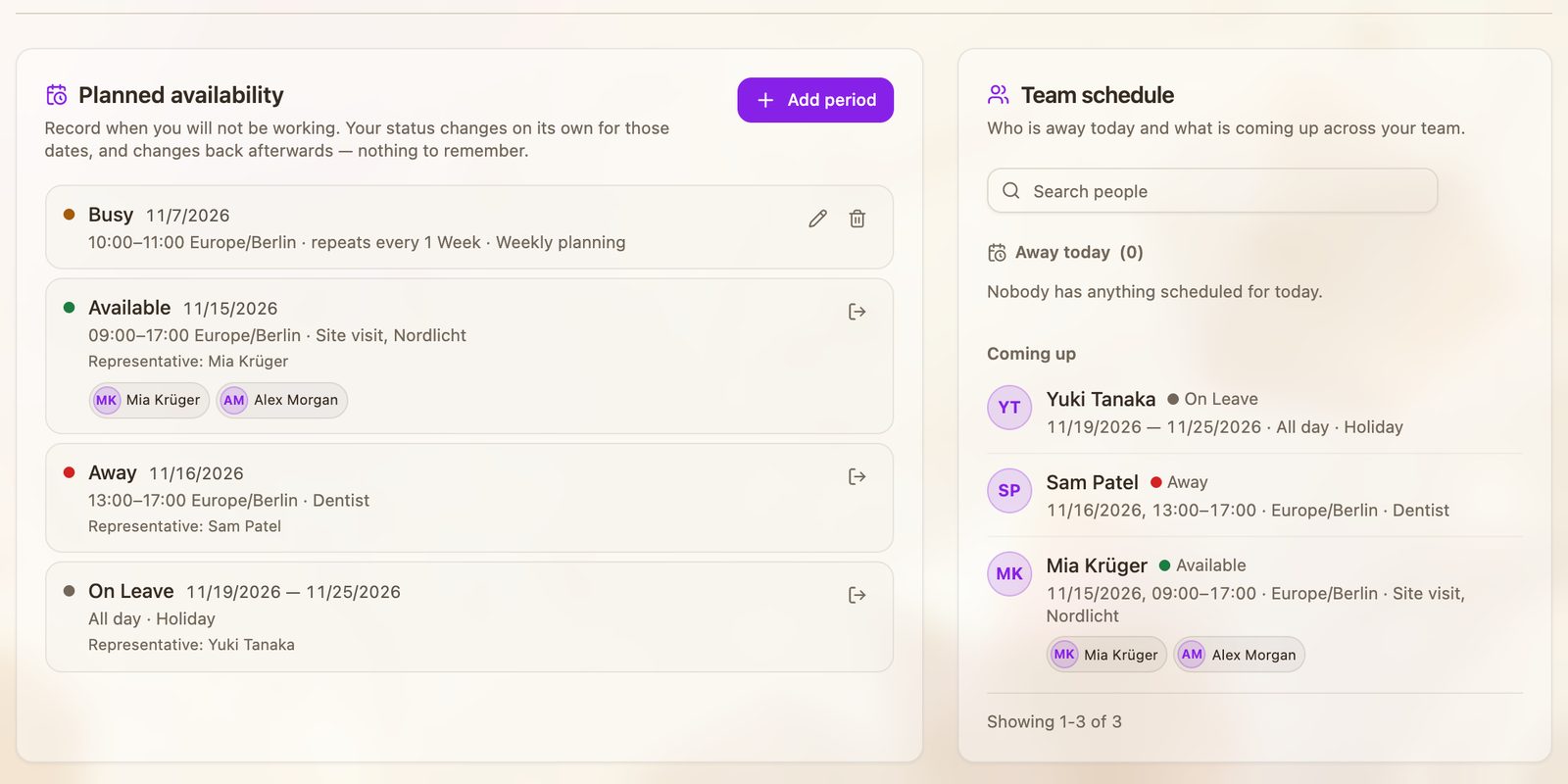
Disponibilités, congés et absences
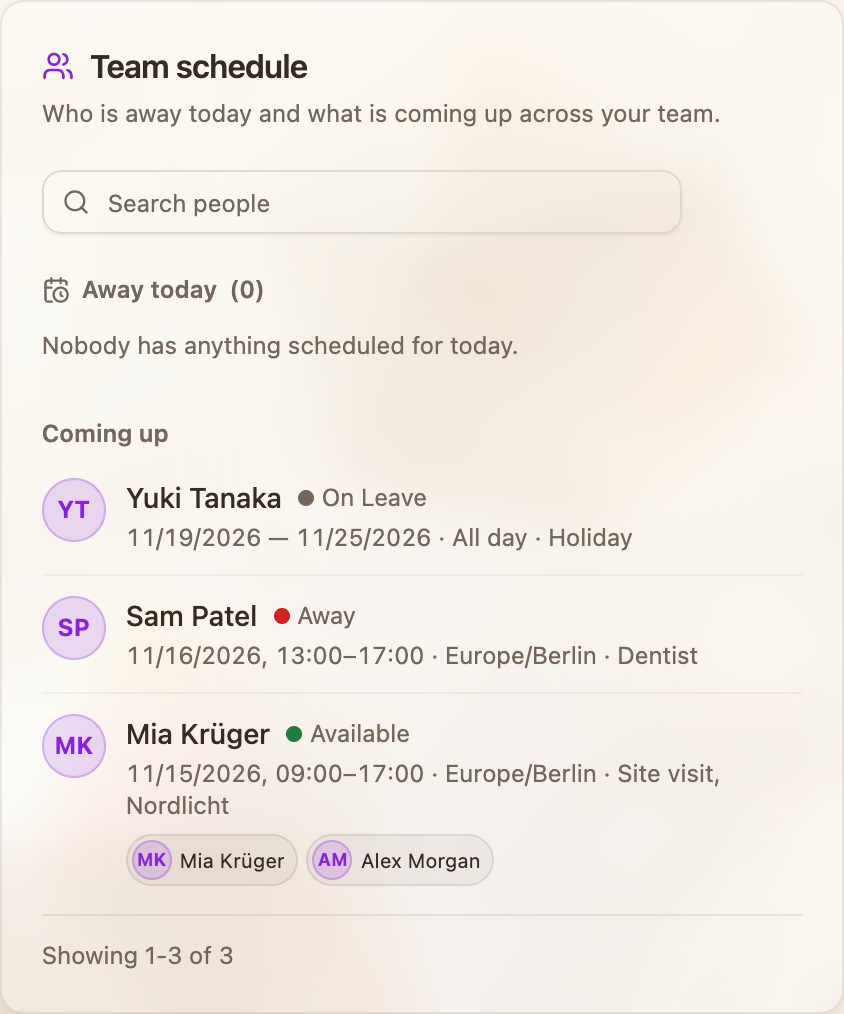
Planifiez des périodes disponible, occupé, absent ou en congé — journées entières ou avec horaires, dans un autre fuseau si besoin. Un admin peut saisir le congé pour la personne concernée.
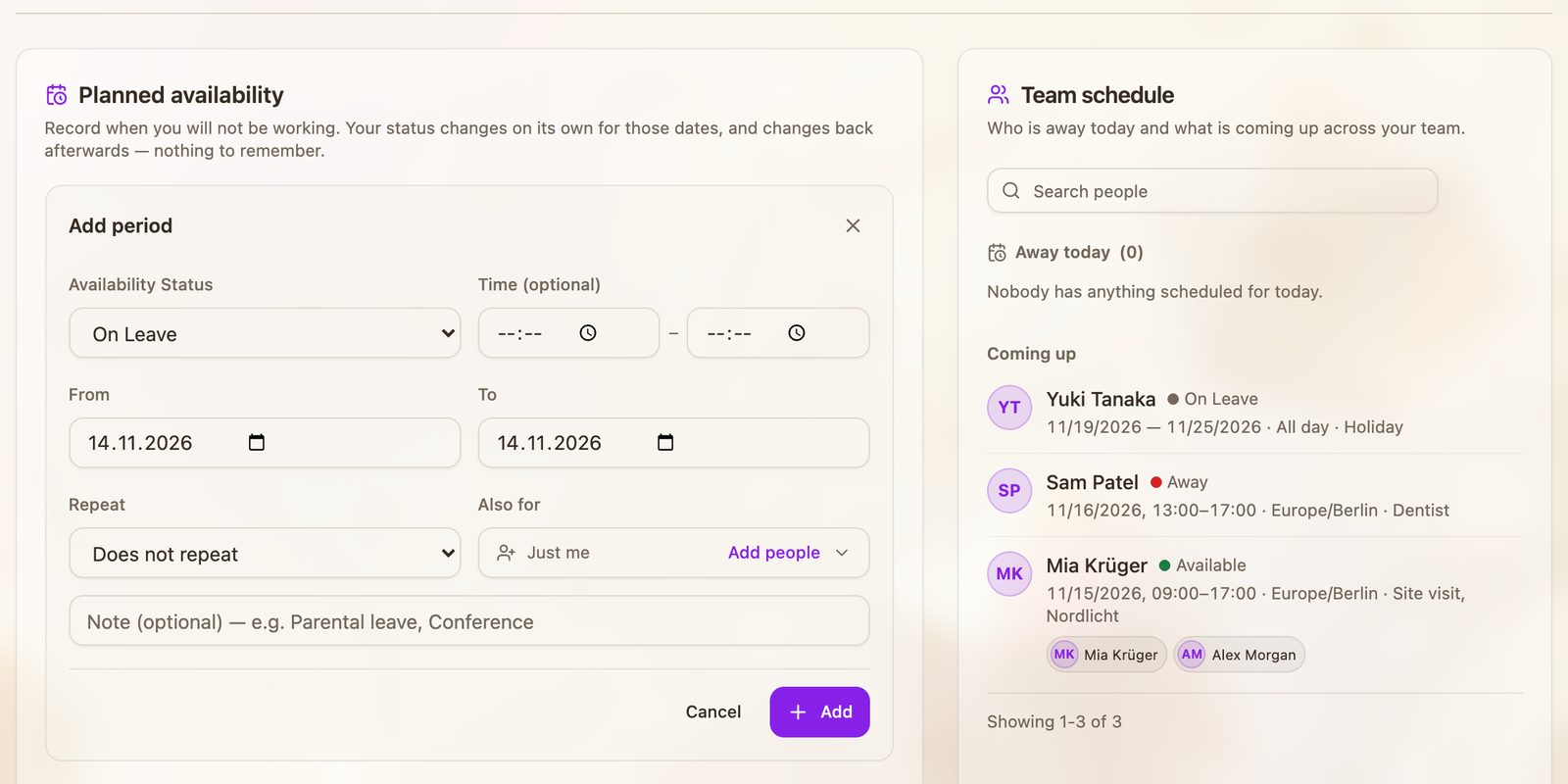
Plans récurrents
Un arrangement fixe se répète tous les n jours, semaines, mois ou années, jusqu'à une date ou sans fin. Mois et années suivent le calendrier.
Les horaires prévus se saisissent seuls
Un horaire prévu comme disponible ou occupé devient des heures de travail une fois terminé. Qui a déjà saisi ce temps garde sa saisie et n'en reçoit pas une seconde.
Pour plusieurs personnes
Ajoutez des collègues à un horaire ou une saisie : elle compte pour chacun, et chacun peut s'en retirer.
Pour commencer
-
1
Saisir une journée
Ouvrez HR, double-cliquez sur aujourd'hui et indiquez les heures. Tâche ou note si vous voulez.
-
2
Planifier les semaines à venir
Dans Disponibilités, ajoutez vos congés et les moments où vous êtes occupé ou absent. Faites répéter ce qui se répète.
-
3
Faire venir l'équipe
Les membres de votre organisation voient les calendriers des autres : chacun sait qui est là.
Questions
Qui voit mes heures et mon calendrier ?
Les membres de votre organisation voient les heures saisies et les périodes prévues des autres. Vous modifiez les vôtres ; un admin peut gérer celles de tous. Personne d'extérieur ne voit rien.
Qu'est-ce qui compte comme statut de travail ?
Disponible et occupé. Une telle période peut se saisir seule comme heures de travail à sa fin ; absent et en congé jamais. Activable ou non par entrée.
Où voir le total de ma semaine ?
Votre page de compte affiche les heures saisies cette semaine, du lundi au dimanche, et le nombre de saisies.
Combien ça coûte ?
HR fait partie de chaque offre, y compris la gratuite.
Savoir qui est là, et qui a fait le travail.
Commencez gratuitement en saisissant aujourd'hui. Les plans de l'équipe peuvent venir ensuite.