
Quién trabajó cuándo, y quién está la semana que viene.
Registra tus horas en un calendario, planifica cuándo tú y tu equipo estáis disponibles, de vacaciones o fuera, y deja que un turno previsto se convierta en horas registradas al terminar — en una sola app.
Qué hace
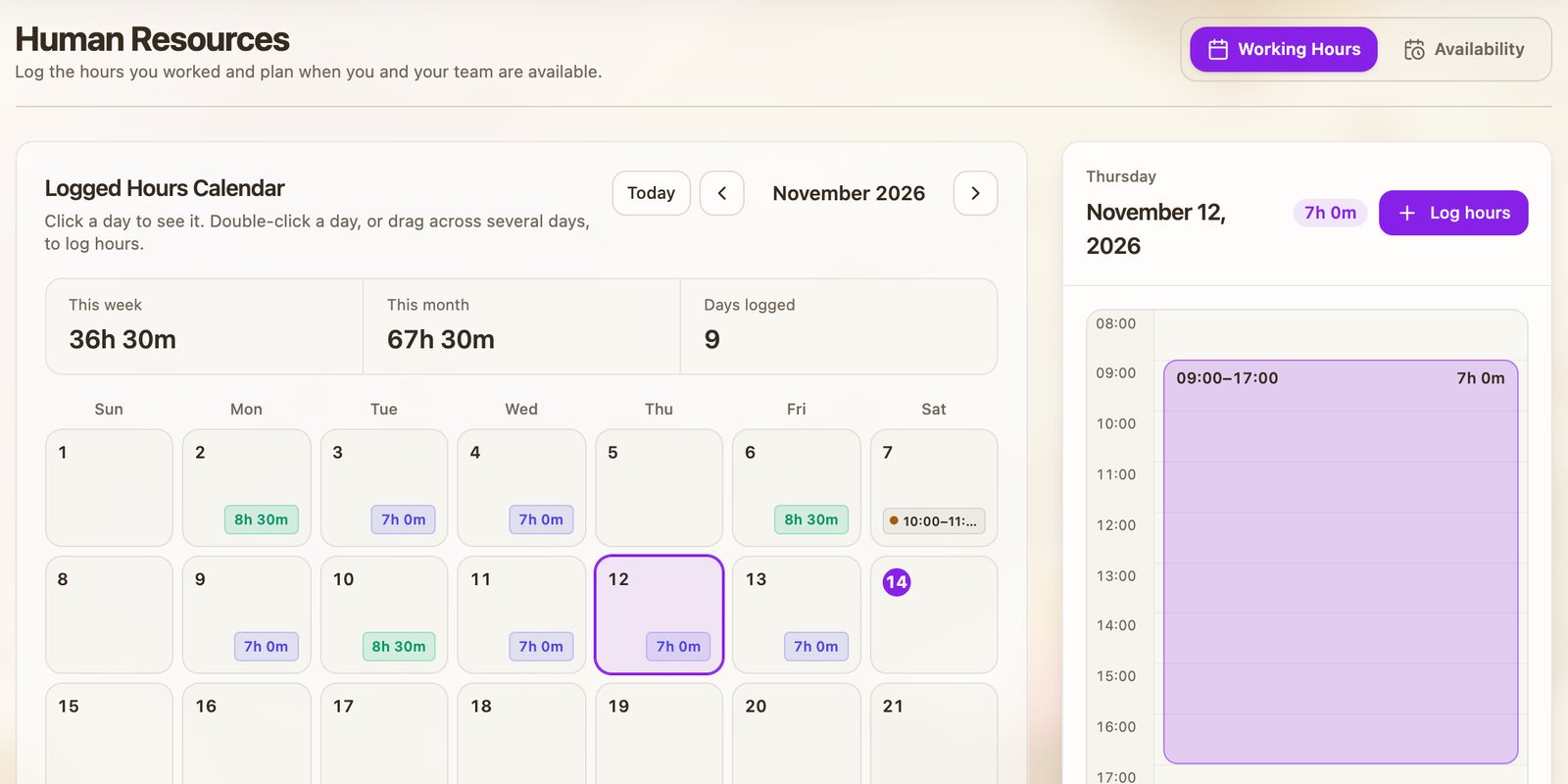
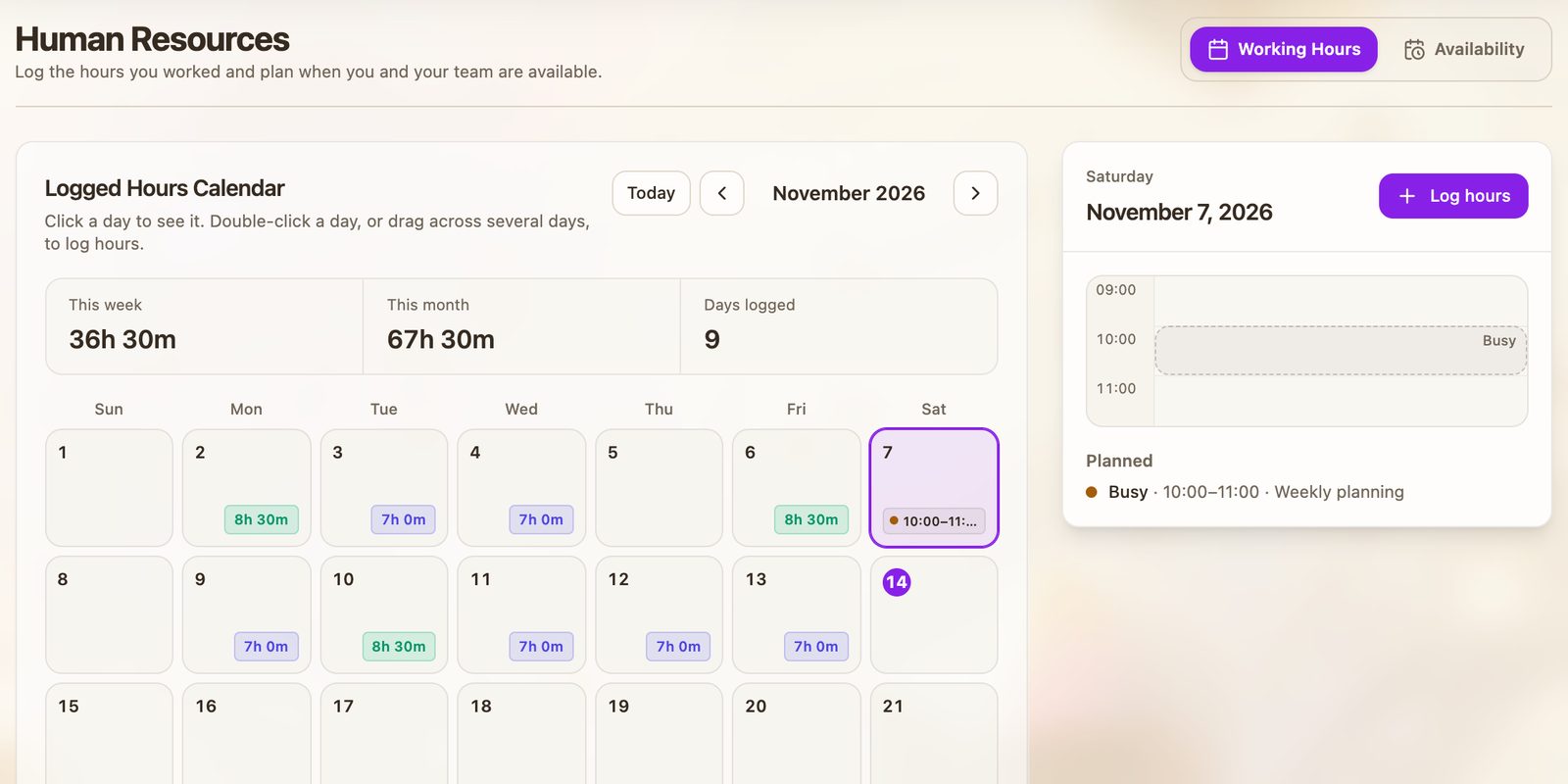
Horas en un calendario
Doble clic en un día para registrar horas, o arrastra por varios días para registrar las mismas horas en cada uno. Las horas de inicio y fin son opcionales; el mes muestra los días con 8 horas o más.
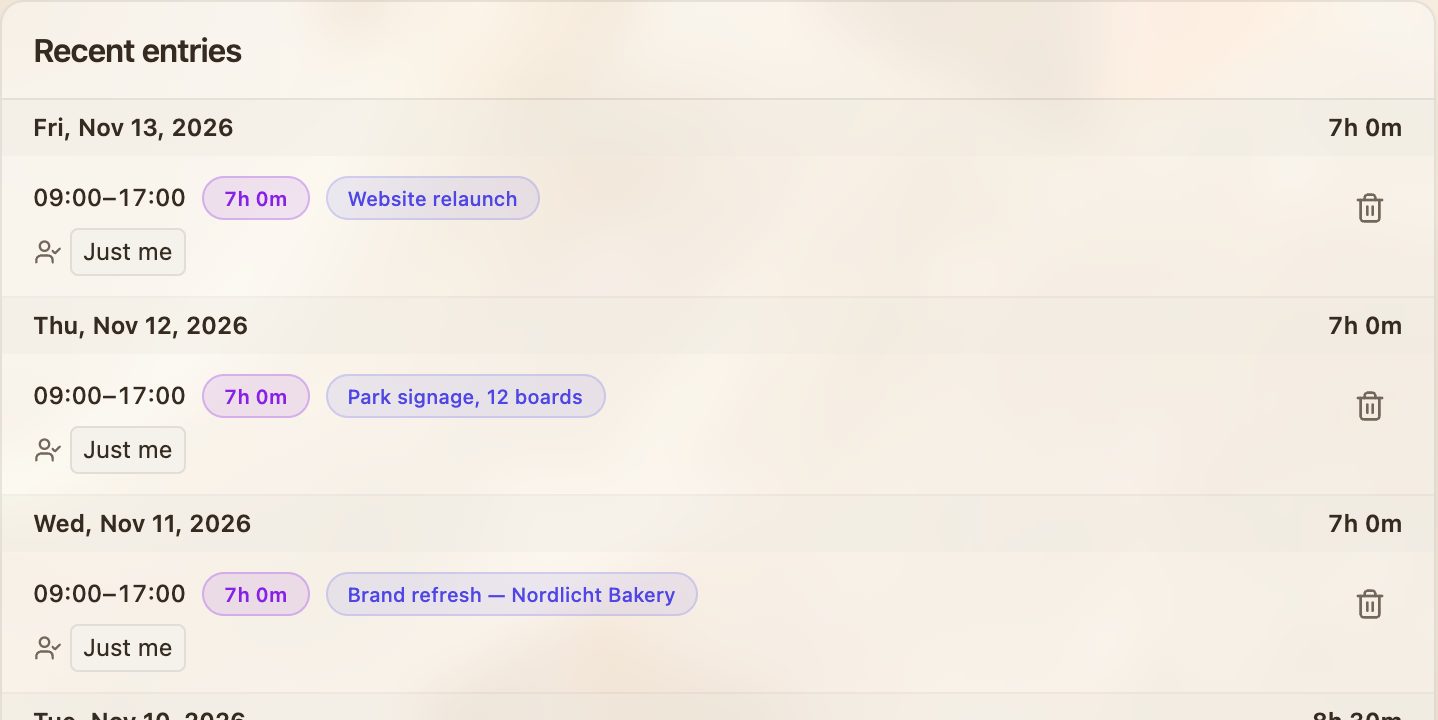
Horas imputadas a una tarea
Cada registro puede apuntar a una tarea de Projects, con descripción, para que conste en qué se usó el tiempo.
Disponibilidad, vacaciones y ausencias
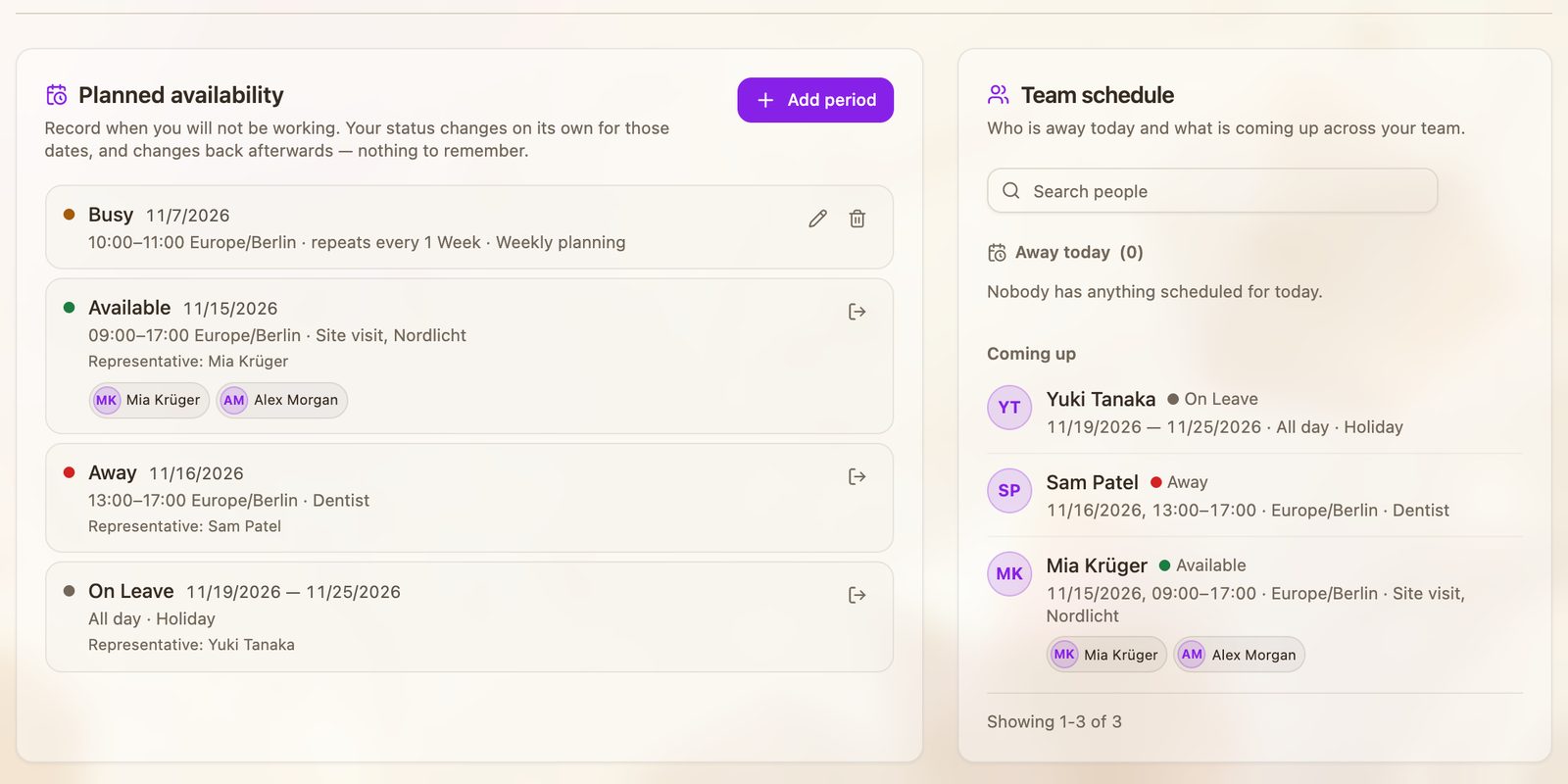
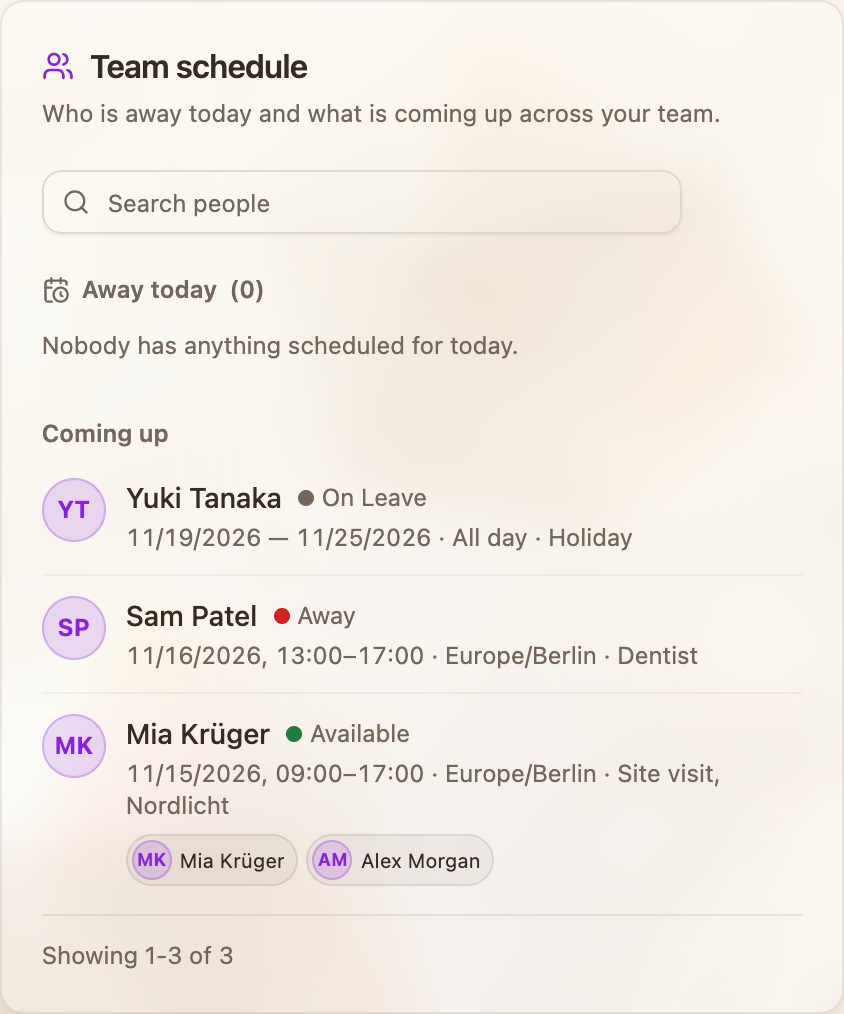
Planifica periodos como disponible, ocupado, fuera o de vacaciones — días enteros o con horas, en otra zona horaria si hace falta. Un admin puede anotar la ausencia de quien la toma.
Planes que se repiten
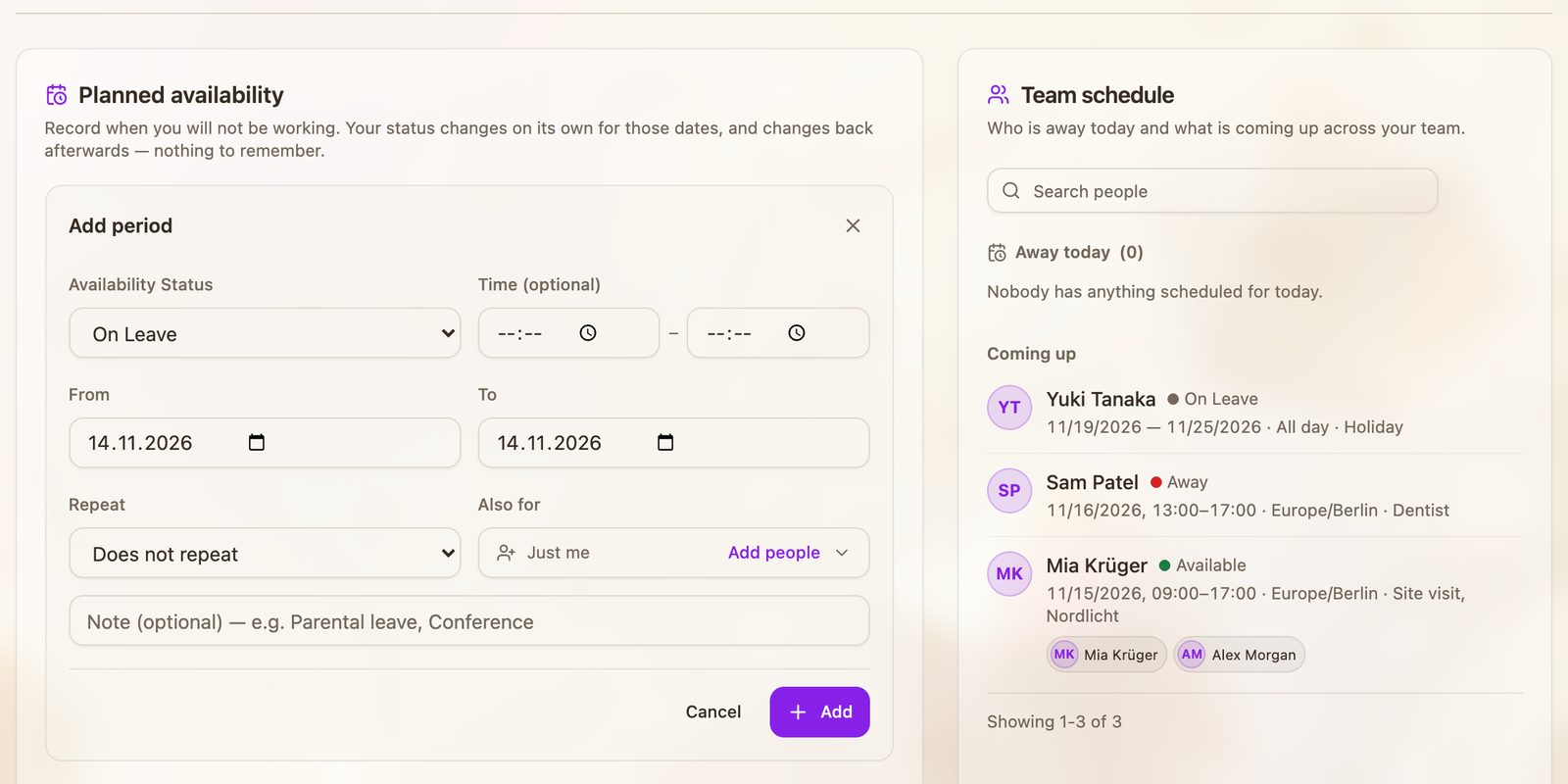
Un acuerdo fijo se repite cada tantos días, semanas, meses o años, hasta una fecha o sin fin. Meses y años siguen el calendario.
Los turnos previstos se registran solos
Un turno previsto como disponible u ocupado se registra como horas de trabajo al terminar. Quien ya registró ese tiempo conserva su registro y no recibe otro.
Para varias personas
Añade compañeros a un turno o registro: cuenta para cada uno, y cualquiera puede quitarse de una entrada ajena.
Cómo empezar
-
1
Registra un día
Abre HR, haz doble clic en hoy e introduce las horas. Añade tarea o nota si quieres.
-
2
Planifica las próximas semanas
En Disponibilidad, añade tus vacaciones y cuándo estás ocupado o fuera. Repite lo que se repite.
-
3
Suma al equipo
Los miembros de tu organización ven los calendarios de los demás: todos saben quién está.
Preguntas
¿Quién ve mis horas y mi calendario?
Los miembros de tu organización ven las horas registradas y los periodos previstos de los demás. Cambias los tuyos; un admin puede gestionar los de todos. Nadie externo ve nada.
¿Qué cuenta como estado de trabajo?
Disponible y ocupado. Un periodo así puede registrarse solo como horas al terminar; fuera y vacaciones nunca. Se activa o desactiva por entrada.
¿Dónde veo el total de mi semana?
Tu página de cuenta muestra las horas registradas esta semana, de lunes a domingo, y de cuántos registros salen.
¿Cuánto cuesta?
HR está en todos los planes, incluido el gratuito.
Saber quién está, y quién hizo el trabajo.
Empieza gratis registrando hoy. Los planes del equipo pueden venir después.