
검증을 통과하는 청구서, 맞아떨어지는 장부.
계좌와 거래를 기록하고, 누가 보기 전에 검증된 XRechnung 또는 ZUGFeRD 전자 청구서를 발행하고, 정기 청구서는 알아서 발행·발송되게 하세요 — 하나의 앱에서.
할 수 있는 일
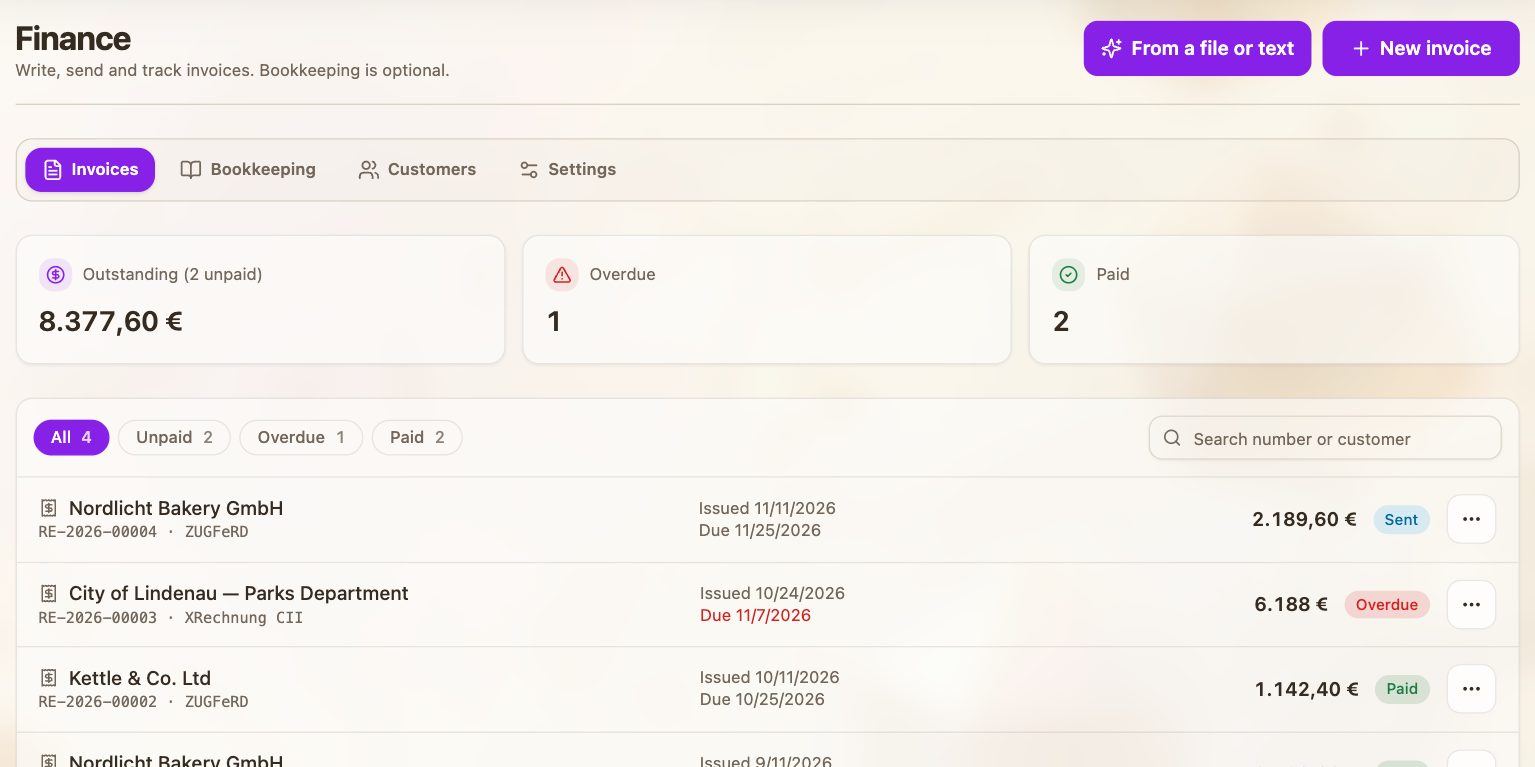
계좌와 거래
수입과 지출을 계좌에 기록하고 카테고리, 항목, 첨부 파일을 붙일 수 있습니다. 더 이상 쓰지 않는 계좌는 보관했다가 나중에 되살릴 수 있습니다.
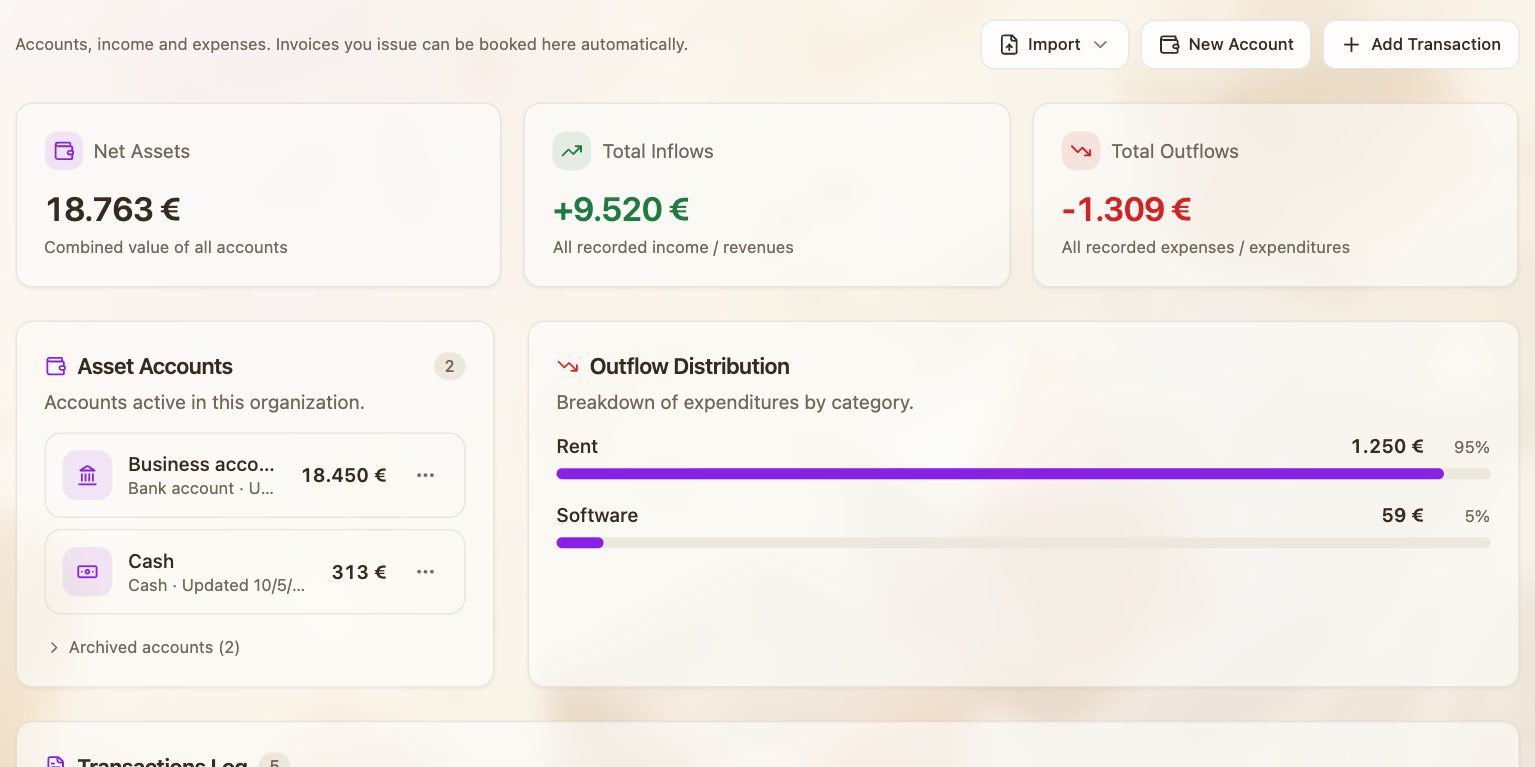
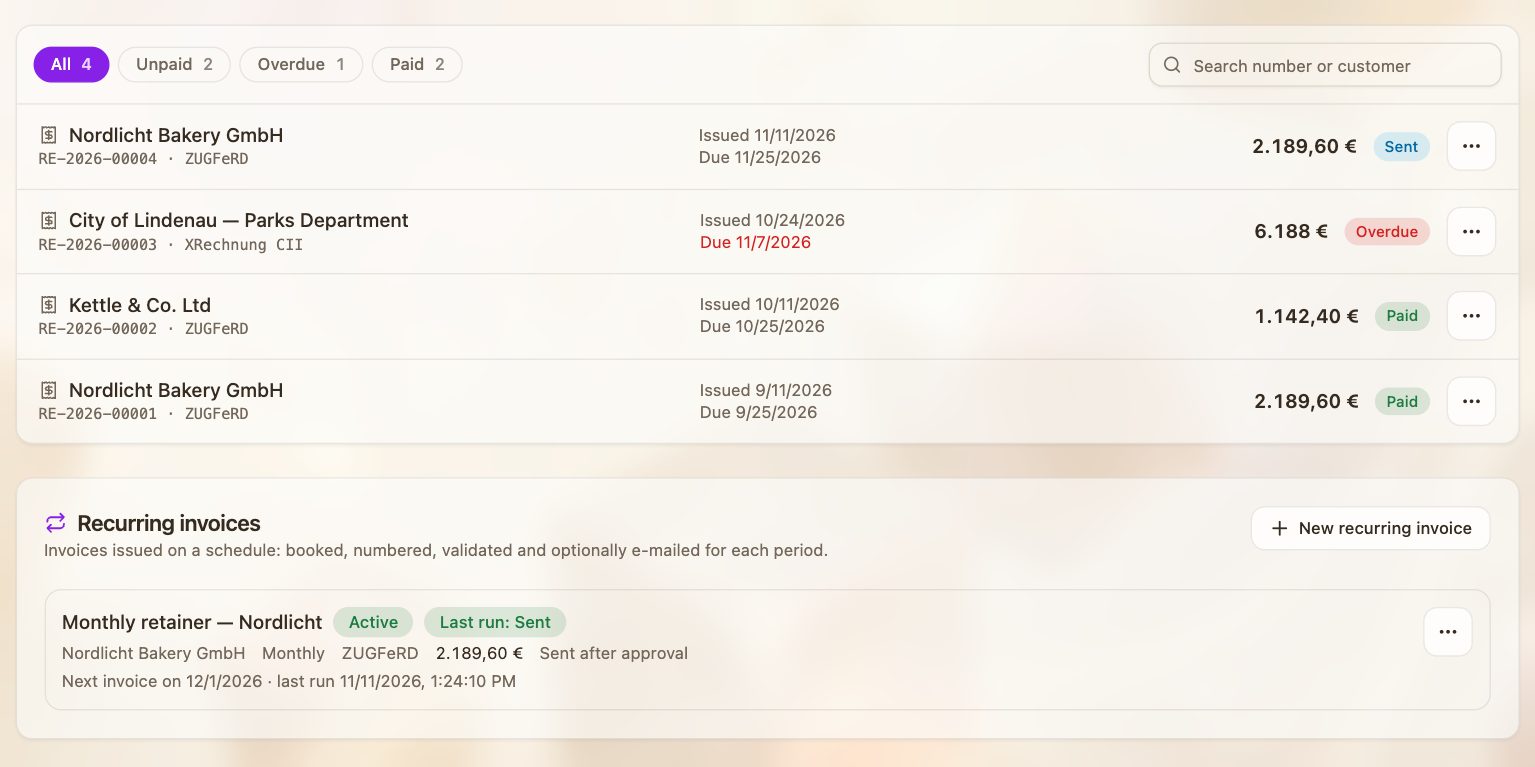
세 가지 형식의 전자 청구서
ZUGFeRD 2.3 / Factur-X(EN 16931)는 XML이 포함된 PDF/A-3b로, XRechnung 3.0은 CII 또는 UBL로. 번호는 RE-{YYYY}-{SEQ:5}처럼 직접 정한 빠짐없는 일련번호에서 매겨집니다.
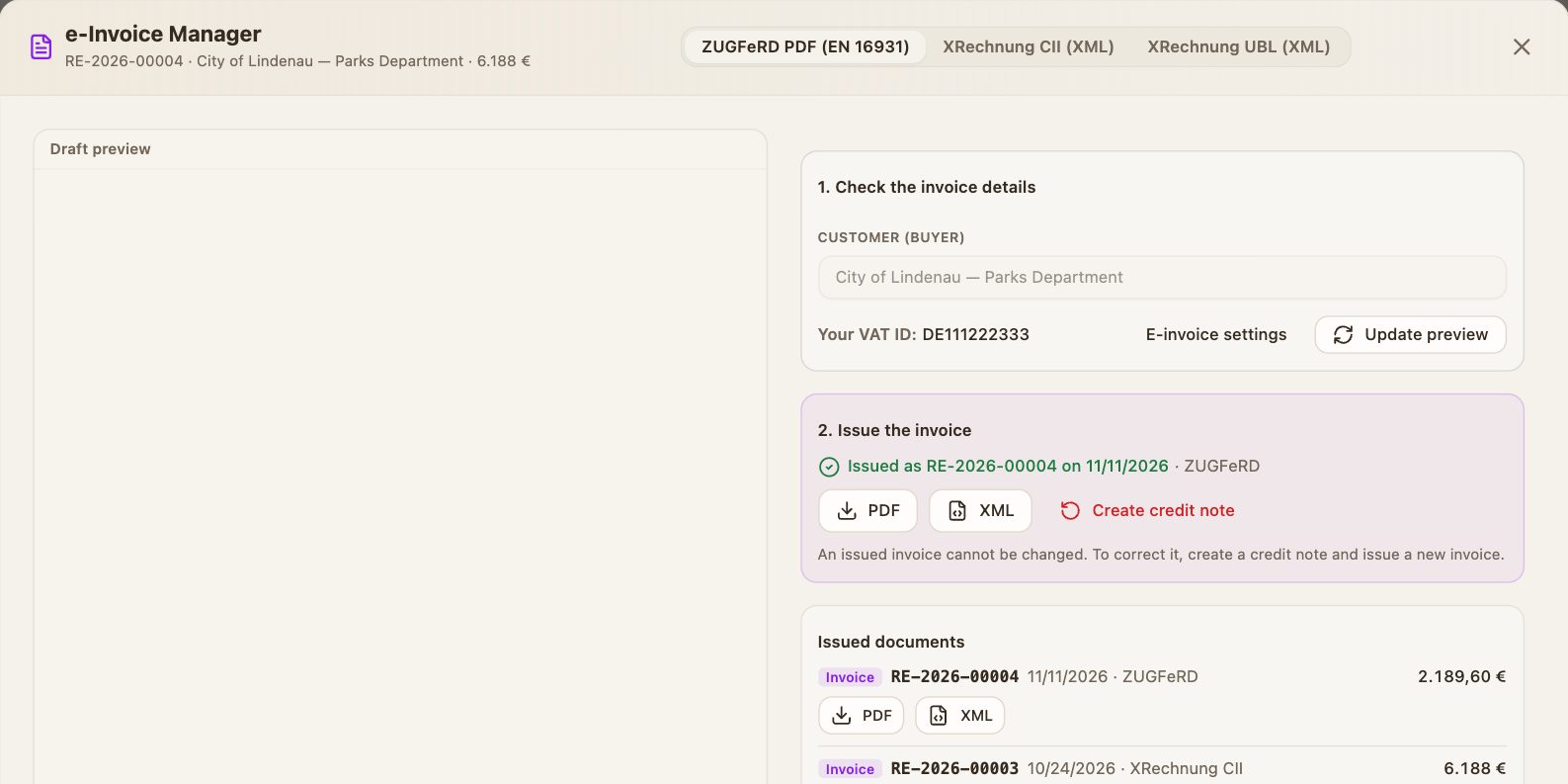
발행 전에 검증
모든 청구서를 공식 XSD와 EN 16931, Factur-X, XRechnung 스키마트론으로 검증합니다. 통과하지 못하면 발행되지 않으며, 어떤 규칙에 걸렸는지 보여 줍니다.
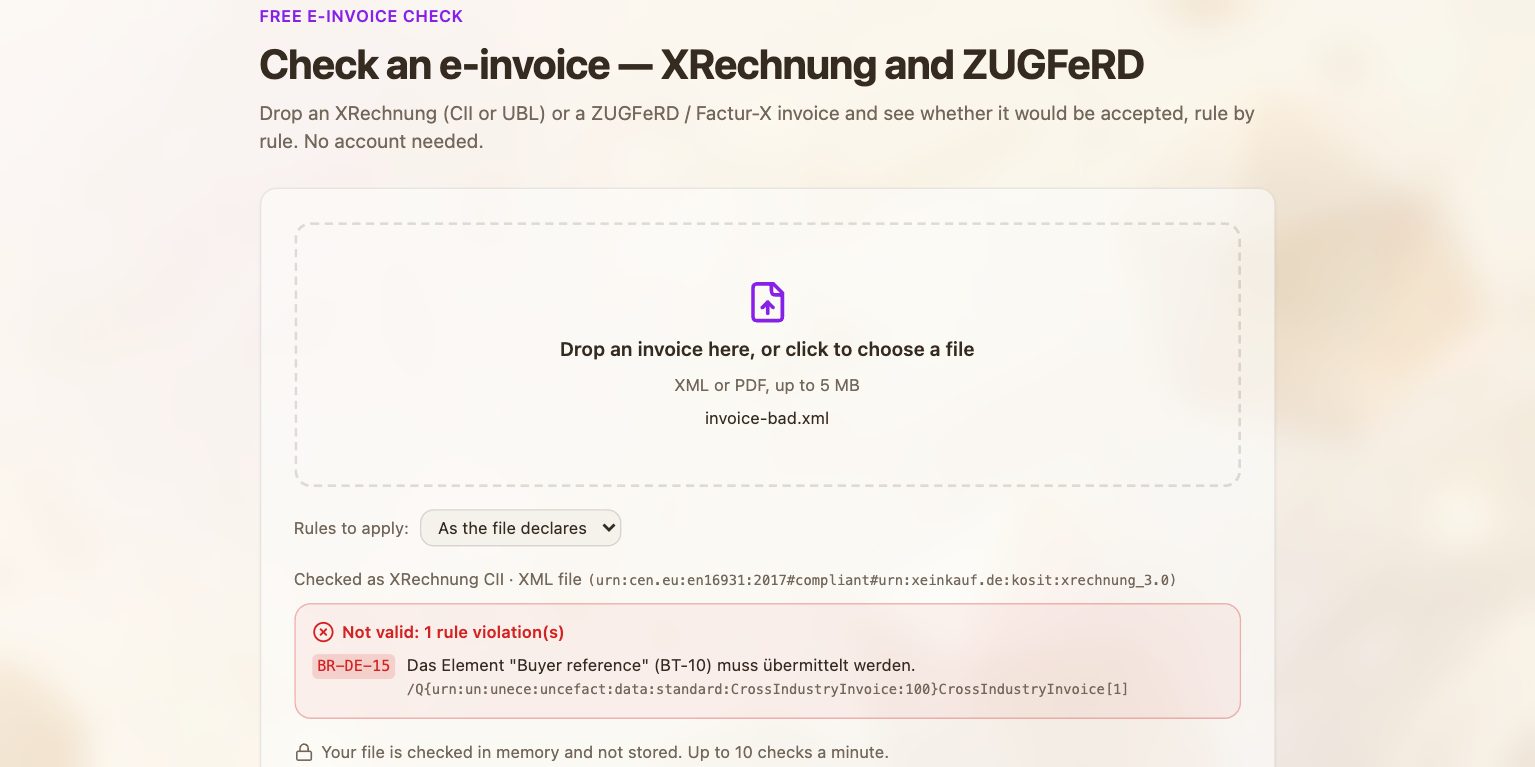
정기 청구서
매주·매월·분기·매년 일정에 따라 청구서를 발행하고 수입을 기록해 발송하거나, 원클릭 승인 대기열에 넣습니다. 놓친 회차는 기간마다 정확히 한 번씩 따라잡습니다.
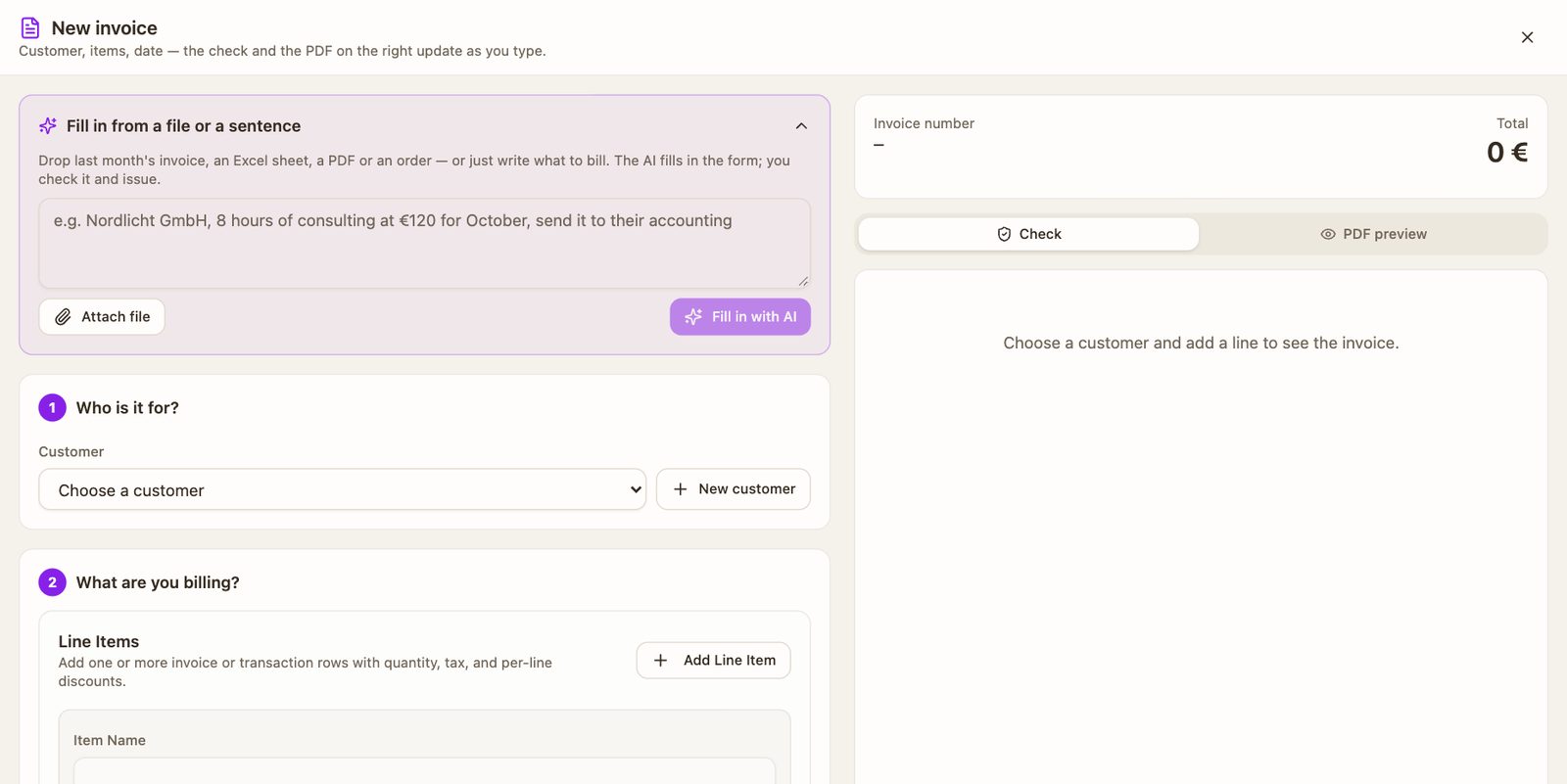
한 문장으로 청구서를
"Nordlicht에 10월 컨설팅 8시간, 시간당 120 € 청구"라고 쓰거나 지난달 청구서나 주문서를 올리세요. AI가 편집기를 채웁니다. 클릭하기 전까지는 발행도 발송도 되지 않습니다.
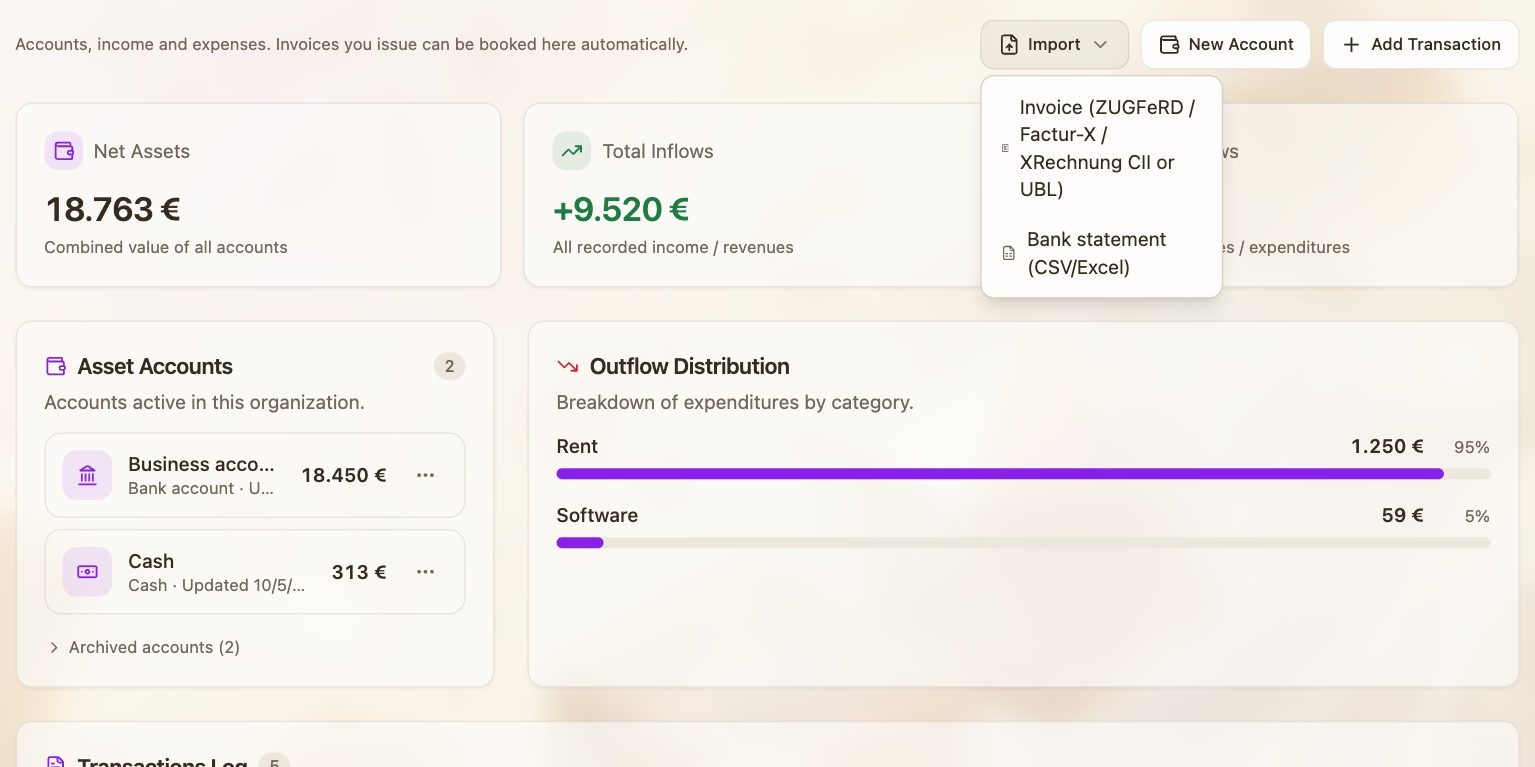
가진 데이터를 그대로 가져오기
은행·회계 프로그램의 CSV 또는 Excel 내보내기(독일 형식 포함)를 가져오며, 열을 추정해 수정할 수 있게 보여 줍니다. 공급업체의 전자 청구서(CII 또는 UBL)도 다시 입력하지 않고 거래가 됩니다.
시작하는 방법
-
1
계좌 만들기
이름과 통화를 정합니다. 거래는 이 계좌에 기록됩니다.
-
2
회사 정보 입력
회사명, 주소, VAT 번호, 은행 정보를 전자 청구서 설정에 한 번만 입력하고 번호 형식도 정합니다.
-
3
첫 청구서 발행
고객을 고르거나 추가하고 항목을 넣어 발행합니다. PDF와 XML은 내려받거나 이메일로 보낼 수 있습니다.
자주 묻는 질문
어떤 전자 청구서 형식을 지원하나요?
EN 16931 프로필의 ZUGFeRD 2.3 / Factur-X(XML 포함 PDF/A-3b)와 XRechnung 3.0의 CII·UBL 두 구문입니다. 공공기관 구매자에게는 Leitweg-ID를 지정할 수 있습니다.
제가 보지 않은 청구서가 발송될 수 있나요?
그렇게 설정한 경우에만요. 일정별로, 그리고 직접 발행한 청구서에 대해 발송을 끄기, 자동, 승인 대기 중에서 고릅니다. 검증을 통과하지 못한 청구서는 절대 발송되지 않습니다.
발행한 청구서를 고칠 수 있나요?
발행된 청구서는 번호를 유지합니다. 취소하려면 그 청구서에 대한 대변 메모(크레딧 노트)를 발행하세요. 일련번호의 다음 번호를 받고 원본을 참조합니다.
요금은 얼마인가요?
Finance는 무료 플랜을 포함한 모든 플랜에 들어 있습니다. AI 초안은 플랜의 AI 사용량을 씁니다.
처음부터 정확한 청구서.
계좌 하나로 무료로 시작하세요. 회사 정보는 나중에 입력해도 됩니다.